 MC Build Tools
Générateur de pixel art Minecraft
Importez une photo, un logo ou un dessin et transformez-le en un design de blocs Minecraft prêt à construire. Choisissez une palette Java ou Bedrock, modifiez le résultat, comptez les matériaux et exportez une image de référence ou un fichier de construction.
Gratuit · sans inscription · votre image reste sur votre appareil
Mis à jour le 11 octobre 2026
Recadrer l'imageFacultatif
Faites glisser un coin pour redimensionner, ou glissez à l'intérieur du cadre pour le déplacer.
Importez une image pour la recadrer.
Taille (en blocs)
Verrouillé sur le ratio d'aspect de votre image. Déverrouillez pour définir la largeur et la hauteur indépendamment — cela étirera la construction pour l'adapter.
64 × — blocs
Ajustements de couleur et tramageFacultatif
Ajustements
Rechercher un bloc
C'est ce avec quoi les outils crayon et remplissage peignent. Tapez un nom de bloc pour l'utiliser, utilisez la pipette pour choisir une couleur dans votre image, ou la gomme pour rendre des blocs transparents.
Aucun bloc ne correspond à « "" ».
Importez une image pour voir votre construction de pixel art Minecraft ici.
Les couleurs de l’aperçu sont simplifiées.
L’aperçu utilise des couleurs représentatives des blocs pour rester clair et performant. Les fichiers de construction exportés contiennent les identifiants des blocs Minecraft sélectionnés : après avoir exporté puis importé la construction dans Minecraft, vous verrez les véritables textures, la transparence, l’éclairage et le rendu de votre pack de ressources.
Remplacer les blocsFacultatif
Échangez tous les blocs d'un type contre un autre sur l'ensemble de la construction en une fois.
Compte de blocs en direct
0 blocs
Export
Définit la bonne balise de version de fichier pour les exports de schématique ci-dessous et vérifie votre construction par rapport à la limite de hauteur de monde de cette version.
Ce réglage définit la version du fichier Java. Il ne remplace pas les blocs absents des anciennes versions.
Comment transformer une image en pixel art Minecraft
Chaque carré du design final représente un bloc dans votre monde. Commencez par la plus petite taille qui garde le sujet reconnaissable ; une grille plus grande conserve plus de détails, mais demande aussi plus de blocs et plus de temps de construction.
- 1
Importez et recadrez votre image
Choisissez un fichier JPG, PNG, GIF, BMP ou WEBP. Recadrez l'arrière-plan vide ou les détails que vous ne comptez pas construire.
- 2
Sélectionnez l'Édition Java ou Bedrock
Utilisez la palette de l'édition dans laquelle vous allez construire, afin que les noms de blocs et les options d'export correspondent à votre monde.
- 3
Définissez une taille de construction réaliste
Choisissez la largeur en blocs et gardez le ratio d'aspect verrouillé, sauf si vous souhaitez volontairement étirer le design.
- 4
Vérifiez les couleurs et modifiez
Comparez les modes de tramage, ajustez l'image et utilisez les outils d'édition pour corriger des blocs individuels ou remplacer un matériau partout.
- 5
Comptez les matériaux et exportez
Utilisez la liste de blocs en direct pour rassembler les matériaux, puis téléchargez une image de référence, une liste de courses ou un fichier de construction compatible avec votre édition.
Comment fonctionne le convertisseur d’image en pixel art Minecraft
Ceci est un outil de correspondance de couleurs, pas un générateur d'image par IA. Il redimensionne votre image source à la grille de blocs que vous choisissez, compare chaque pixel aux couleurs de la palette Minecraft sélectionnée, et attribue le bloc le plus proche. La comparaison se fait dans un espace colorimétrique perceptuel, ce qui donne généralement une correspondance plus naturelle qu'une comparaison des valeurs rouge, vert et bleu brutes.
Le tramage peut mélanger les couleurs de blocs voisins pour suggérer des teintes qu'aucun bloc seul ne peut reproduire. Le résultat reste une grille réelle et modifiable d'identifiants de blocs, donc le compte de matériaux et les fichiers téléchargés restent toujours synchronisés avec ce que vous voyez dans l'aperçu.
Pour des conseils pratiques sur la préparation des formes, le choix des blocs et la construction à la main, consultez le tutoriel de pixel art du Minecraft Wiki.
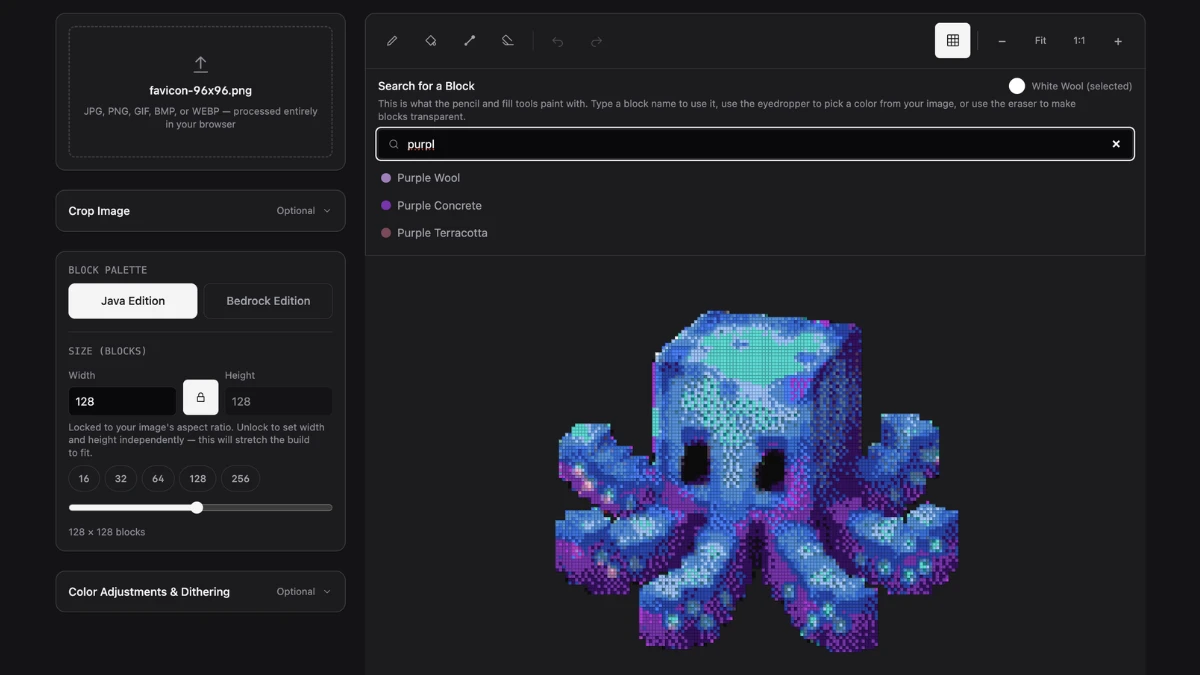
Ce que l'aperçu montre — et ses limites
L'aperçu utilise des couleurs unies représentatives, et non les textures de Minecraft ou l'éclairage en jeu. Le rendu de la fresque peut changer avec un pack de ressources, les ombres ou la face visible du bloc. Si la fidélité des couleurs est essentielle, testez une petite section dans votre monde avant de réunir tous les matériaux.
Les fichiers de construction produisent un motif vertical d'un bloc d'épaisseur. Ce n'est pas du map art : dans une carte en jeu, la hauteur des blocs et la profondeur de l'eau peuvent modifier les ombres. Utilisez une méthode dédiée au map art si la carte elle-même est le résultat recherché.
Choisissez une taille que vous pouvez réellement construire
La largeur de construction compte plus que la résolution de l'image source. Une photo détaillée perd tout de même de l'information une fois réduite à une fresque de 32 blocs de large, alors qu'une icône simple peut rester claire à cette taille. Gardez le verrouillage du ratio d'aspect activé pour éviter d'écraser l'image. L'outil avertit aussi lorsqu'un design en hauteur dépasse la limite de hauteur du monde pour la version de Minecraft sélectionnée à l'export. Vous pouvez aussi le déverrouiller pour régler séparément la largeur et la hauteur.
Pour une fresque rectangulaire pleine, le total de matériaux approximatif est largeur × hauteur. Un design de 32 × 32 représente ainsi 1 024 blocs, soit 16 piles complètes. Les pixels transparents et les cases effacées ne nécessitent aucun bloc, donc consultez le total en direct pour le chiffre exact.
Les réglages qui font la plus grande différence
- Réglez la luminosité, la saturation et le contraste
- Ajustez la luminosité, la saturation et le contraste avant de modifier des blocs individuels. De petites corrections peuvent aider le convertisseur à trouver une palette de blocs plus lisible ou plus pratique.
- Recadrez avant d'augmenter la taille
- Si le sujet n'occupe qu'une partie de l'image, recadrez d'abord la zone vide. Davantage de vos blocs disponibles décriront alors la partie qui vous intéresse.
- Utilisez l'absence de tramage pour les images plates
- Les logos, sprites et dessins ressortent généralement mieux avec des zones de couleur unie. Commencez sans tramage, puis essayez Ordonné si les larges dégradés paraissent en escalier.
- Essayez Floyd–Steinberg pour les photos
- Il préserve bien les changements de couleur progressifs. Atkinson produit un motif plus léger et moins dense, et peut mieux fonctionner quand Floyd–Steinberg semble trop bruité.
- Modifiez les blocs coûteux ou peu pratiques
- Utilisez Remplacer les blocs pour échanger un matériau sur l'ensemble du plan. Les outils crayon, remplissage, pipette, gomme, annuler et rétablir sont mieux adaptés aux petites corrections. Recherchez un matériau dans la palette de blocs et sélectionnez celui que vous souhaitez utiliser.
Planifiez les matériaux avec le décompte des blocs en temps réel
La liste de matériaux se met à jour après chaque modification et affiche à la fois le compte exact et le nombre de piles de 64 unités. Téléchargez-la en CSV pour un tableur ou en TXT pour une simple liste de courses. C'est particulièrement utile en Survie, où remplacer un bloc rare avant de commencer à construire peut vous éviter un second voyage de collecte.
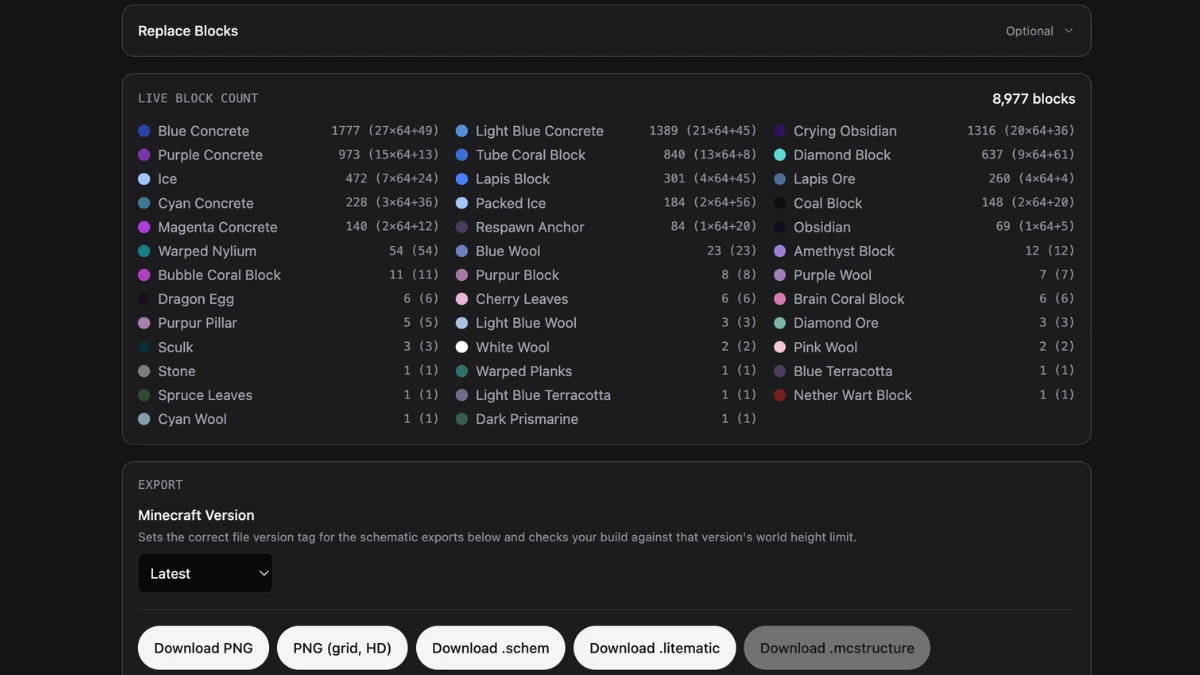
Options d'export Java et Bedrock
| Format | Édition | Idéal pour |
|---|---|---|
| PNG ou PNG HD avec grille | Java et Bedrock | Une référence standard ou une référence haute résolution avec quadrillage |
| CSV ou TXT | Java et Bedrock | Rassembler et suivre les matériaux |
.schem | Java | Outils de schématique compatibles comme WorldEdit |
.litematic | Java | Un guide de placement Litematica |
.mcstructure | Bedrock | Flux d'import de structures Bedrock |
Un fichier de construction ne place pas les blocs tout seul. Vous avez toujours besoin du mod, du plugin ou du flux d'import de structure correspondant, et certains serveurs restreignent ces outils. Sélectionnez votre version de Minecraft avant d'exporter afin que les fichiers de schématique Java portent la bonne balise de version.
Votre image est traitée dans votre navigateur
Votre fichier JPG, PNG, GIF, BMP ou WEBP est lu localement par votre navigateur. Il n'est ni envoyé à MC Build Tools, ni utilisé pour entraîner un modèle, ni stocké dans un compte. La conversion et la création du fichier se font sur votre appareil. Consultez notre Politique de confidentialité pour plus de détails sur l'ensemble du site.
Questions fréquentes
Le générateur de pixel art Minecraft est-il gratuit ?
Oui. Le générateur est gratuit et ne nécessite ni compte ni inscription.
Mon image est-elle envoyée ou stockée quelque part ?
Non. Votre image est traitée localement dans votre navigateur. Elle n'est ni envoyée à MC Build Tools, ni stockée dans un compte, ni utilisée pour entraîner un modèle.
Fonctionne-t-il avec l'Édition Java et l'Édition Bedrock de Minecraft ?
Oui. Choisissez l'édition dans laquelle vous prévoyez de construire. Java prend en charge les exports .schem et .litematic, tandis que Bedrock prend en charge .mcstructure ; les deux éditions peuvent exporter des fichiers PNG, CSV et TXT.
Quels formats d'image sont pris en charge ?
JPG, PNG, GIF, BMP et WEBP. Le design généré est statique, donc les images animées ne sont pas exportées sous forme d'animation.
Quels types d'images donnent les meilleurs résultats ?
Les images avec un sujet clair, des contours marqués et peu de détails d'arrière-plan sont les plus faciles à reconnaître aux petites tailles de construction. Recadrez les photos de près, et utilisez une plus grande largeur de blocs lorsque les visages ou les détails fins comptent.
Combien de blocs Minecraft représente un pixel ?
Chaque pixel de la grille générée représente un bloc de Minecraft. Les cases transparentes ou effacées représentent un espace vide et ne sont pas comptées dans le total de matériaux en direct.
Puis-je modifier le design de blocs généré ?
Oui. Utilisez le crayon, le remplissage, la pipette et la gomme pour des modifications individuelles, ou remplacez un type de bloc sur l'ensemble du design. Annuler et rétablir sont disponibles pendant l'édition.
Comment intégrer le pixel art terminé dans Minecraft ?
Construisez-le manuellement à partir du PNG avec grille et de la liste de blocs, ou exportez un fichier compatible. Les joueurs Java peuvent utiliser .schem avec un outil de schématique ou .litematic avec Litematica. Les joueurs Bedrock peuvent utiliser .mcstructure avec un flux d'import de structure compatible. Un outil correspondant reste nécessaire pour charger le fichier.