 MC Build Tools
Minecraft-Pixel-Art-Generator
Lade ein Foto, Logo oder eine Zeichnung hoch und verwandle es in ein baubares Minecraft-Block-Design. Wähle eine Java- oder Bedrock-Palette, bearbeite das Ergebnis, zähle die Materialien und exportiere ein Referenzbild oder eine Baudatei.
Kostenlos · keine Anmeldung · dein Bild bleibt auf deinem Gerät
Aktualisiert am 11. Oktober 2026
Bild zuschneidenOptional
Ziehe eine Ecke, um die Größe zu ändern, oder ziehe innerhalb des Rahmens, um ihn zu verschieben.
Lade ein Bild hoch, um es zuzuschneiden.
Größe (Blöcke)
An das Seitenverhältnis deines Bilds gesperrt. Zum Entsperren, um Breite und Höhe unabhängig einzustellen — dies streckt den Bau, damit er passt.
64 × — Blöcke
Farbanpassungen & DitheringOptional
Anpassungen
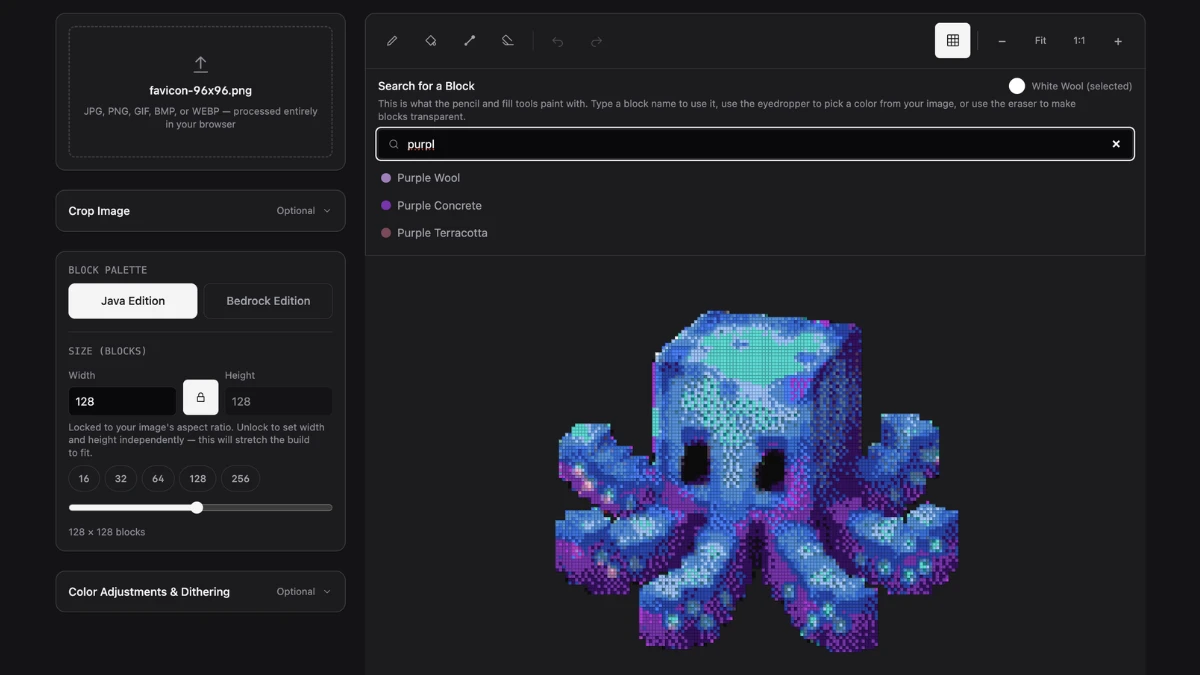
Nach einem Block suchen
Damit malen Stift und Füllwerkzeug. Gib einen Blocknamen ein, um ihn zu verwenden, nutze die Pipette, um eine Farbe aus deinem Bild aufzunehmen, oder den Radierer, um Blöcke transparent zu machen.
Keine Blöcke entsprechen „""".
Lade ein Bild hoch, um hier deinen Minecraft-Pixel-Art-Bau zu sehen.
Die Farben der Vorschau sind vereinfacht.
Für eine übersichtliche und schnelle Darstellung verwendet die Vorschau repräsentative Blockfarben. Exportierte Baudateien enthalten die IDs der ausgewählten Minecraft-Blöcke. Nach dem Export und Import in Minecraft siehst du deshalb die echten Blocktexturen, Transparenz, Beleuchtung und Darstellung des Ressourcenpakets.
Blöcke ersetzenOptional
Tausche jeden Block eines Typs im gesamten Bau auf einmal gegen einen anderen aus.
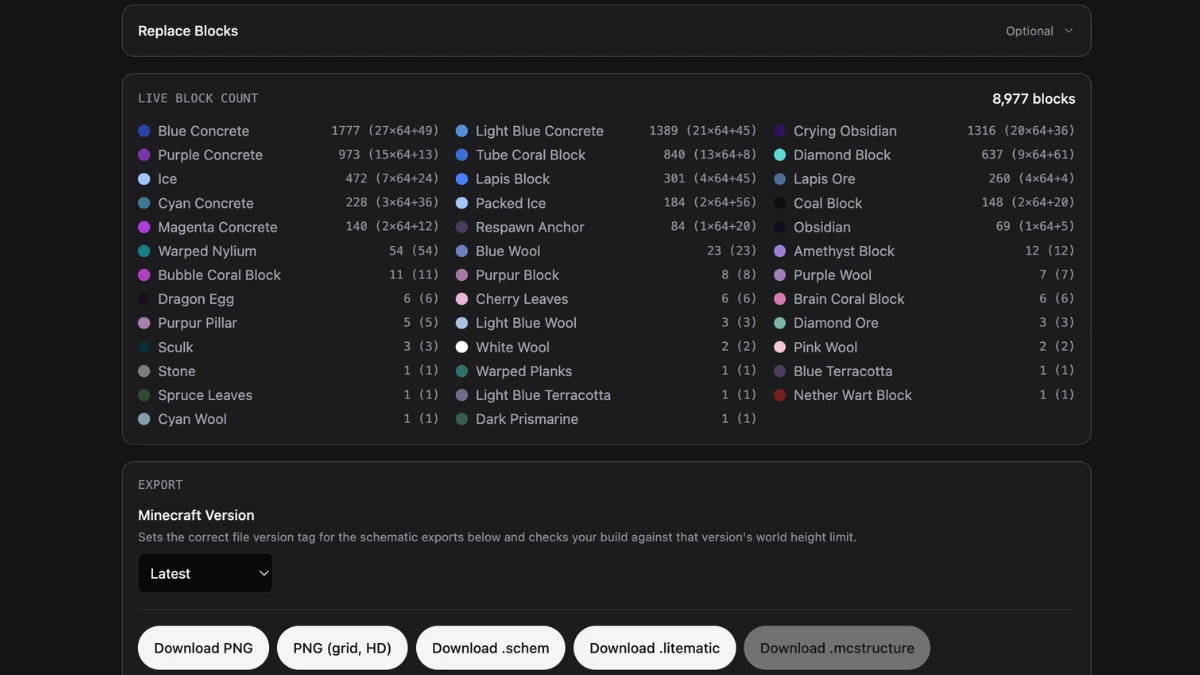
Live-Blockanzahl
0 Blöcke
Export
Legt den richtigen Datei-Versions-Tag für die untenstehenden Schematic-Exporte fest und prüft deinen Bau anhand des Welthöhenlimits dieser Version.
Dies legt die Java-Dateiversion fest. Blöcke, die in älteren Versionen fehlen, werden nicht ersetzt.
So verwandelst du ein Bild in Minecraft-Pixel-Art
Jedes Quadrat im fertigen Design entspricht einem Block in deiner Welt. Beginne mit der kleinsten Größe, bei der das Motiv noch erkennbar bleibt; ein größeres Raster bewahrt mehr Details, kostet aber auch mehr Blöcke und mehr Bauzeit.
- 1
Bild hochladen und zuschneiden
Wähle eine JPG-, PNG-, GIF-, BMP- oder WEBP-Datei. Schneide leeren Hintergrund oder Details weg, die du nicht bauen willst.
- 2
Java oder Bedrock Edition auswählen
Nutze die Palette für die Edition, in der du bauen wirst, damit Blocknamen und Exportoptionen zu deiner Welt passen.
- 3
Eine praktikable Baugröße festlegen
Wähle die Breite in Blöcken und behalte das Seitenverhältnis gesperrt, außer du willst das Design absichtlich verzerren.
- 4
Farben prüfen und bearbeiten
Vergleiche Dithering-Modi, passe das Bild an und nutze die Bearbeitungswerkzeuge, um einzelne Blöcke zu korrigieren oder ein Material überall zu ersetzen.
- 5
Materialien zählen und exportieren
Nutze die Live-Blockliste, um Materialien zu sammeln, und lade dann ein Referenzbild, eine Einkaufsliste oder eine editionskompatible Baudatei herunter.
So funktioniert der Bild-zu-Minecraft-Pixel-Art-Konverter
Das ist ein Farbabgleich-Tool, kein KI-Bildgenerator. Es skaliert dein Ausgangsbild auf das gewählte Blockraster, vergleicht jeden Pixel mit den Farben der gewählten Minecraft-Palette und weist den nächstliegenden Block zu. Der Vergleich erfolgt in einem wahrnehmungsbasierten Farbraum, was in der Regel ein natürlicheres Ergebnis liefert als der Vergleich reiner Rot-, Grün- und Blauwerte.
Dithering kann benachbarte Blockfarben mischen, um Schattierungen anzudeuten, die kein einzelner Block treffen kann. Das Ergebnis bleibt trotzdem ein echtes, bearbeitbares Raster aus Block-IDs, sodass Materialanzahl und heruntergeladene Dateien stets mit der Vorschau übereinstimmen.
Praktische Tipps zum Planen von Formen, Auswählen von Blöcken und Bauen von Hand findest du im Pixel-Art-Tutorial im Minecraft Wiki.
Was die Vorschau zeigen kann – und was nicht
Die Vorschau verwendet repräsentative, einfarbige Blockfarben statt Minecraft-Texturen oder der Beleuchtung im Spiel. Mit einem Ressourcenpaket, Schatten oder einer anderen Blockseite kann das fertige Wandbild anders aussehen. Wenn eine genaue Farbübereinstimmung wichtig ist, baue zuerst einen kleinen Testabschnitt in deiner Welt.
Baudateien werden als senkrechtes Design mit einer Blockstärke exportiert. Das ist nicht dasselbe wie Map-Art, bei der Blockhöhen und Wassertiefen die Schattierung auf einer Karte beeinflussen können. Nutze einen speziellen Map-Art-Ablauf, wenn eine Karte im Spiel dein Endergebnis sein soll.
Wähle eine Größe, die du wirklich bauen kannst
Die Baubreite ist wichtiger als die Auflösung des Ausgangsbilds. Ein detailliertes Foto verliert trotzdem Informationen, wenn es zu einem 32 Blöcke breiten Wandbild wird, während ein einfaches Icon bei dieser Größe klar bleiben kann. Lass die Seitenverhältnis-Sperre aktiviert, um ein Stauchen des Bilds zu vermeiden. Das Tool warnt außerdem, wenn ein hohes Design das Welthöhenlimit der bei Export gewählten Minecraft-Version überschreitet. Du kannst die Sperre auch lösen, um Breite und Höhe unabhängig voneinander festzulegen.
Bei einem massiven, rechteckigen Wandbild ergibt sich der grobe Materialbedarf aus Breite × Höhe. Das macht ein 32 × 32 großes Design zu 1.024 Blöcken, also 16 volle Stapel. Transparente Pixel und gelöschte Zellen benötigen keinen Block, prüfe also den Live-Gesamtwert für die genaue Zahl.
Einstellungen mit dem größten Effekt
- Helligkeit, Sättigung und Kontrast fein abstimmen
- Passe Helligkeit, Sättigung und Kontrast an, bevor du einzelne Blöcke bearbeitest. Kleine Änderungen können dem Konverter helfen, eine klarere oder leichter zu beschaffende Blockpalette zu finden.
- Vor dem Vergrößern zuschneiden
- Wenn das Motiv nur einen Teil des Bildes einnimmt, schneide zuerst den leeren Bereich weg. Dann beschreiben mehr deiner verfügbaren Blöcke den Teil, der dir wichtig ist.
- Kein Dithering für flache Grafiken verwenden
- Logos, Sprites und Cartoons sehen meist sauberer aus mit durchgehenden Farbflächen. Starte ohne Dithering und probiere Ordered, wenn große Farbverläufe gestuft wirken.
- Floyd–Steinberg für Fotos ausprobieren
- Es bewahrt allmähliche Farbübergänge gut. Atkinson erzeugt ein leichteres, weniger dichtes Muster und kann besser funktionieren, wenn Floyd–Steinberg zu unruhig wirkt.
- Teure oder unpassende Blöcke bearbeiten
- Nutze „Blöcke ersetzen“, um ein Material im gesamten Bauplan auszutauschen. Für kleinere Korrekturen eignen sich Stift, Füllen, Pipette, Radierer, Rückgängig und Wiederholen besser. Durchsuche die Blockpalette und wähle das Material aus, das du verwenden möchtest.
Materialien mit der Live-Blockanzahl planen
Die Materialliste aktualisiert sich nach jeder Bearbeitung und zeigt sowohl die genaue Anzahl als auch die Zahl der 64er-Stapel. Lade sie als CSV für eine Tabellenkalkulation oder als TXT für eine einfache Einkaufsliste herunter. Das ist besonders im Überlebensmodus nützlich, wo das Ersetzen eines seltenen Blocks vor Baubeginn eine zweite Sammeltour ersparen kann.
Java- und Bedrock-Exportoptionen
| Format | Edition | Am besten geeignet für |
|---|---|---|
| PNG oder HD-Raster-PNG | Java und Bedrock | Eine normale Referenz oder eine hochauflösende Referenz mit Rasterlinien |
| CSV oder TXT | Java und Bedrock | Materialien sammeln und im Blick behalten |
.schem | Java | Kompatible Schematic-Tools wie WorldEdit |
.litematic | Java | Eine Litematica-Platzierungshilfe |
.mcstructure | Bedrock | Bedrock-Struktur-Import-Workflows |
Eine Baudatei platziert Blöcke nicht von allein. Du brauchst weiterhin die passende Mod, das passende Plugin oder einen Struktur-Import-Workflow, und manche Server schränken solche Tools ein. Wähle deine Minecraft-Version vor dem Export, damit Java-Schematic-Dateien den richtigen Versions-Tag tragen.
Dein Bild wird in deinem Browser verarbeitet
Deine JPG-, PNG-, GIF-, BMP- oder WEBP-Datei wird lokal von deinem Browser gelesen. Sie wird nicht zu MC Build Tools hochgeladen, nicht zum Trainieren eines Modells verwendet und nicht in einem Konto gespeichert. Die Umwandlung und Dateierstellung finden auf deinem Gerät statt. Weitere Details findest du in der Datenschutzerklärung.
Häufig gestellte Fragen
Ist der Minecraft-Pixel-Art-Generator kostenlos?
Ja. Der Generator ist kostenlos nutzbar und erfordert kein Konto und keine Anmeldung.
Wird mein Bild hochgeladen oder gespeichert?
Nein. Dein Bild wird lokal in deinem Browser verarbeitet. Es wird nicht zu MC Build Tools hochgeladen, in einem Konto gespeichert oder zum Trainieren eines Modells verwendet.
Funktioniert er sowohl mit Minecraft Java als auch mit Bedrock Edition?
Ja. Wähle die Edition, in der du bauen möchtest. Java unterstützt .schem- und .litematic-Exporte, während Bedrock .mcstructure unterstützt; beide Editionen können PNG-, CSV- und TXT-Dateien exportieren.
Welche Bildformate werden unterstützt?
JPG, PNG, GIF, BMP und WEBP. Das erzeugte Design ist statisch, animierte Bilder werden also nicht als Animation exportiert.
Welche Art von Bildern liefert die besten Ergebnisse?
Bilder mit einem klaren Motiv, kräftigen Umrissen und wenig Hintergrunddetails lassen sich bei kleinen Baugrößen am leichtesten erkennen. Schneide Fotos eng zu und nutze eine größere Blockbreite, wenn Gesichter oder feine Details wichtig sind.
Wie viele Minecraft-Blöcke verbraucht ein Pixel?
Jeder Pixel im erzeugten Raster entspricht einem Minecraft-Block. Transparente oder gelöschte Zellen stehen für leeren Raum und sind nicht im Live-Materialgesamtwert enthalten.
Kann ich das erzeugte Block-Design bearbeiten?
Ja. Nutze Stift, Füllwerkzeug, Pipette und Radierer für einzelne Änderungen, oder ersetze einen Blocktyp im gesamten Design. Rückgängig und Wiederholen sind während der Bearbeitung verfügbar.
Wie bringe ich die fertige Pixel-Art nach Minecraft?
Baue sie manuell anhand des Raster-PNGs und der Blockliste nach, oder exportiere eine kompatible Datei. Java-Spieler können .schem mit einem Schematic-Tool oder .litematic mit Litematica verwenden. Bedrock-Spieler können .mcstructure mit einem kompatiblen Struktur-Import-Workflow nutzen. Ein passendes Tool wird weiterhin benötigt, um die Datei zu laden.