 MC Build Tools
Generatore di pixel art Minecraft
Carica una foto, un logo o un disegno e trasformalo in un progetto di blocchi Minecraft pronto da costruire. Scegli una palette Java o Bedrock, modifica il risultato, conta i materiali ed esporta un'immagine di riferimento o un file di costruzione.
Gratis · nessuna registrazione · la tua immagine resta sul tuo dispositivo
Aggiornato il 11 ottobre 2026
Ritaglia immagineFacoltativo
Trascina un angolo per ridimensionare, o trascina all'interno del riquadro per spostarlo.
Carica un'immagine per ritagliarla.
Dimensione (blocchi)
Bloccate alle proporzioni della tua immagine. Sblocca per impostare larghezza e altezza in modo indipendente — questo deformerà la costruzione per adattarla.
64 × — blocchi
Regolazioni colore e ditheringFacoltativo
Regolazioni
Cerca un blocco
Questo è ciò con cui dipingono gli strumenti matita e riempimento. Digita il nome di un blocco per usarlo, usa il contagocce per prelevare un colore dalla tua immagine, oppure usa la gomma per rendere i blocchi trasparenti.
Nessun blocco corrisponde a """".
Carica un'immagine per vedere qui la tua costruzione di pixel art per Minecraft.
I colori dell’anteprima sono semplificati.
L’anteprima usa colori rappresentativi dei blocchi per garantire chiarezza e prestazioni. I file di costruzione esportati contengono gli ID dei blocchi Minecraft selezionati, quindi vedrai le texture, la trasparenza, l’illuminazione e l’aspetto del pacchetto di risorse reali quando esporti la costruzione e la importi in Minecraft.
Sostituisci blocchiFacoltativo
Sostituisci ogni blocco di un tipo con un altro in tutta la costruzione contemporaneamente.
Conteggio blocchi in tempo reale
0 blocchi
Esporta
Imposta il tag di versione del file corretto per le esportazioni schematics qui sotto e verifica la tua costruzione rispetto al limite di altezza del mondo di quella versione.
Imposta la versione del file Java. I blocchi assenti nelle vecchie versioni non vengono sostituiti.
Come trasformare un'immagine in pixel art per Minecraft
Ogni quadrato del design finito rappresenta un blocco nel tuo mondo. Inizia con la dimensione più piccola che mantiene il soggetto riconoscibile: una griglia più grande conserva più dettagli, ma richiede anche più blocchi e più tempo per essere costruita.
- 1
Carica e ritaglia la tua immagine
Scegli un file JPG, PNG, GIF, BMP o WEBP. Ritaglia lo sfondo vuoto o i dettagli che non hai intenzione di costruire.
- 2
Seleziona l'Edizione Java o Bedrock
Usa la palette dell'edizione in cui costruirai, in modo che i nomi dei blocchi e le opzioni di esportazione corrispondano al tuo mondo.
- 3
Imposta una dimensione di costruzione realistica
Scegli la larghezza in blocchi e mantieni il blocco delle proporzioni, a meno che tu non voglia intenzionalmente deformare il design.
- 4
Controlla i colori e modifica
Confronta le modalità di dithering, regola l'immagine e usa gli strumenti di modifica per correggere singoli blocchi o sostituire un materiale ovunque.
- 5
Conta i materiali ed esporta
Usa l'elenco blocchi in tempo reale per raccogliere i materiali, poi scarica un'immagine di riferimento, una lista della spesa o un file di costruzione compatibile con l'edizione.
Come funziona il convertitore da immagine a pixel art per Minecraft
Questo è uno strumento di corrispondenza colori, non un generatore di immagini basato su IA. Scala la tua immagine sorgente alla griglia di blocchi che scegli, confronta ogni pixel con i colori della palette Minecraft selezionata e assegna il blocco più vicino. Il confronto avviene in uno spazio colore percettivo, che di solito offre una corrispondenza più naturale rispetto al confronto dei valori grezzi di rosso, verde e blu.
Il dithering può mescolare i colori dei blocchi vicini per suggerire sfumature che nessun singolo blocco può riprodurre. Il risultato resta comunque una griglia reale e modificabile di ID blocco, quindi il conteggio dei materiali e i file scaricati restano sempre sincronizzati con ciò che vedi nell'anteprima.
Per consigli pratici su come progettare le forme, scegliere i blocchi e costruire a mano, consulta il tutorial sulla pixel art di Minecraft Wiki.
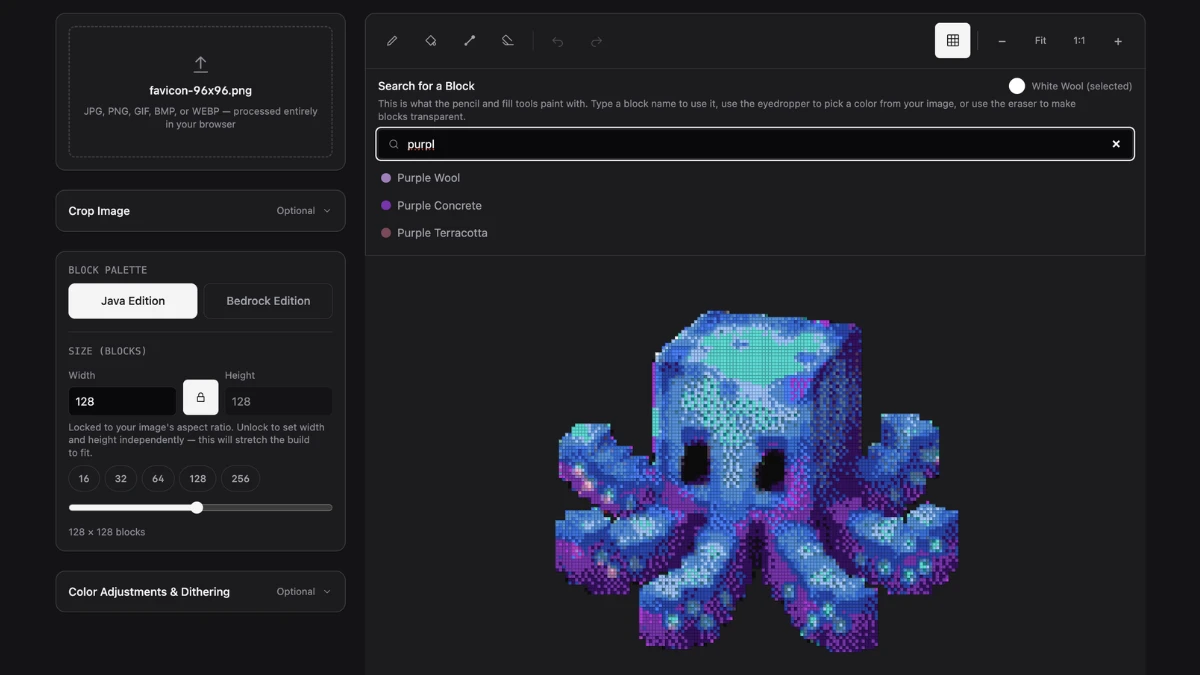
Cosa mostra l'anteprima — e cosa non mostra
L'anteprima usa colori piatti rappresentativi, non le texture di Minecraft né l'illuminazione di gioco. Il murale finito può apparire diverso con un pacchetto di risorse, con le ombre o usando un'altra faccia del blocco. Se la corrispondenza esatta dei colori è importante, prova una piccola sezione nel tuo mondo prima di raccogliere tutti i materiali.
I file di costruzione creano un disegno verticale spesso un blocco. È diverso dalla map art, dove l'altezza dei blocchi e la profondità dell'acqua possono cambiare le ombre mostrate sulla mappa di gioco. Usa un flusso dedicato alla map art se il risultato finale deve essere la mappa stessa.
Scegli una dimensione che puoi davvero costruire
La larghezza di costruzione conta più della risoluzione dell'immagine sorgente. Una foto dettagliata perde comunque informazioni quando diventa un murale largo 32 blocchi, mentre un'icona semplice può restare chiara anche a quella dimensione. Mantieni attivo il blocco delle proporzioni per evitare di schiacciare l'immagine. Lo strumento avvisa anche quando un design in altezza supera il limite di altezza del mondo per la versione di Minecraft selezionata al momento dell'esportazione. Puoi anche sbloccarlo per impostare larghezza e altezza separatamente.
Per un murale rettangolare pieno, il totale approssimativo dei materiali è larghezza × altezza. Questo rende un design 32 × 32 pari a 1.024 blocchi, ovvero 16 pile complete. I pixel trasparenti e le celle cancellate non richiedono blocchi, quindi controlla il totale in tempo reale per il numero esatto.
Le impostazioni che fanno la differenza maggiore
- Regola luminosità, saturazione e contrasto
- Regola luminosità, saturazione e contrasto prima di modificare i singoli blocchi. Piccole modifiche possono aiutare il convertitore a trovare una palette di blocchi più chiara o pratica.
- Ritaglia prima di aumentare la dimensione
- Se il soggetto occupa solo una parte dell'immagine, ritaglia prima l'area vuota. Più dei blocchi disponibili descriveranno così la parte che ti interessa davvero.
- Usa nessun dithering per illustrazioni piatte
- Loghi, sprite e cartoni animati di solito risultano più puliti con aree di colore pieno. Inizia senza dithering, poi prova quello Ordinato se i gradienti ampi sembrano a gradini.
- Prova Floyd–Steinberg per le foto
- Conserva bene i cambi di colore graduali. Atkinson produce un motivo più leggero e meno denso e può funzionare meglio quando Floyd–Steinberg risulta troppo rumoroso.
- Modifica i blocchi costosi o scomodi
- Usa Sostituisci Blocchi per scambiare un materiale in tutto il progetto in un colpo solo. Gli strumenti matita, riempimento, contagocce, gomma, annulla e ripristina sono migliori per correzioni più piccole. Cerca nella palette dei blocchi e seleziona il materiale che vuoi usare.
Pianifica i materiali con il conteggio blocchi in tempo reale
L'elenco dei materiali si aggiorna dopo ogni modifica e mostra sia il conteggio esatto sia il numero di pile da 64 oggetti. Scaricalo come CSV per un foglio di calcolo o come TXT per una semplice lista della spesa. È particolarmente utile in Sopravvivenza, dove sostituire un blocco raro prima di iniziare a costruire può farti risparmiare un secondo viaggio di raccolta.
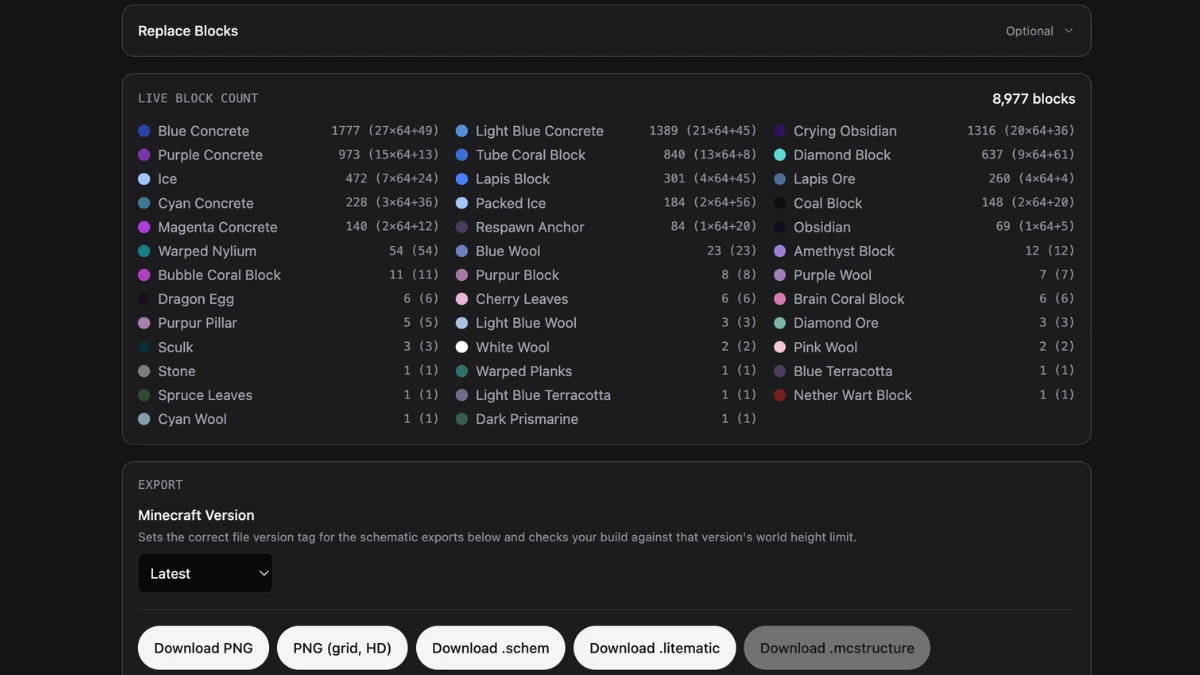
Opzioni di esportazione Java e Bedrock
| Formato | Edizione | Ideale per |
|---|---|---|
| PNG o PNG HD con griglia | Java e Bedrock | Un riferimento standard o ad alta risoluzione con linee della griglia |
| CSV o TXT | Java e Bedrock | Raccogliere e tenere traccia dei materiali |
.schem | Java | Strumenti schematics compatibili come WorldEdit |
.litematic | Java | Una guida al posizionamento con Litematica |
.mcstructure | Bedrock | Flussi di importazione strutture Bedrock |
Un file di costruzione non posiziona i blocchi da solo. Ti serve comunque la mod, il plugin o il flusso di importazione struttura corrispondente, e alcuni server limitano l'uso di questi strumenti. Seleziona la tua versione di Minecraft prima di esportare, in modo che i file schematics Java portino il tag di versione corretto.
La tua immagine viene elaborata nel tuo browser
Il tuo file JPG, PNG, GIF, BMP o WEBP viene letto localmente dal tuo browser. Non viene caricato su MC Build Tools, non viene usato per addestrare un modello e non viene memorizzato in alcun account. La conversione e la creazione del file avvengono sul tuo dispositivo. Consulta la Informativa sulla privacy per i dettagli sull'intero sito.
Domande frequenti
Il generatore di pixel art Minecraft è gratuito?
Sì. Il generatore è gratuito e non richiede un account o una registrazione.
La mia immagine viene caricata o memorizzata?
No. La tua immagine viene elaborata localmente nel tuo browser. Non viene caricata su MC Build Tools, memorizzata in un account o usata per addestrare un modello.
Funziona sia con Minecraft Java che con l'Edizione Bedrock?
Sì. Scegli l'edizione in cui hai intenzione di costruire. Java supporta le esportazioni .schem e .litematic, mentre Bedrock supporta .mcstructure; entrambe le edizioni possono esportare file PNG, CSV e TXT.
Quali formati di immagine sono supportati?
JPG, PNG, GIF, BMP e WEBP. Il design generato è statico, quindi le immagini animate non vengono esportate come animazione.
Quali tipi di immagini danno i risultati migliori?
Le immagini con un soggetto chiaro, contorni marcati e pochi dettagli sullo sfondo sono più facili da riconoscere anche a dimensioni di costruzione ridotte. Ritaglia le foto con precisione e usa una larghezza in blocchi maggiore quando i volti o i dettagli fini sono importanti.
Quanti blocchi di Minecraft occupa un pixel?
Ogni pixel della griglia generata rappresenta un blocco di Minecraft. Le celle trasparenti o cancellate rappresentano spazio vuoto e non vengono incluse nel totale materiali in tempo reale.
Posso modificare il design a blocchi generato?
Sì. Usa matita, riempimento, contagocce e gomma per modifiche singole, oppure sostituisci un tipo di blocco in tutto il design. Le funzioni annulla e ripristina sono disponibili durante la modifica.
Come porto la pixel art finita dentro Minecraft?
Costruiscila manualmente a partire dal PNG con griglia e dall'elenco blocchi, oppure esporta un file compatibile. I giocatori Java possono usare .schem con uno strumento schematics o .litematic con Litematica. I giocatori Bedrock possono usare .mcstructure con un flusso di importazione struttura compatibile. È comunque necessario uno strumento corrispondente per caricare il file.