 MC Build Tools
Minecraft Pixel Art Generator
Upload een foto, logo of tekening en zet deze om in een bouwbaar Minecraft-blokontwerp. Kies een Java- of Bedrock-palet, bewerk het resultaat, tel de materialen en exporteer een referentieafbeelding of bouwbestand.
Gratis · geen account · je afbeelding blijft op je eigen apparaat
Bijgewerkt op 11 oktober 2026
Afbeelding bijsnijdenOptioneel
Sleep een hoek om het formaat aan te passen, of sleep binnen het kader om het te verplaatsen.
Upload een afbeelding om deze bij te snijden.
Formaat (blokken)
Vergrendeld aan de beeldverhouding van je afbeelding. Ontgrendel om breedte en hoogte onafhankelijk in te stellen — dit rekt de build uit om te passen.
64 × — blokken
Kleuraanpassingen & ditheringOptioneel
Aanpassingen
Zoek een blok
Dit is waarmee het potlood en de emmer schilderen. Typ een bloknaam om deze te gebruiken, gebruik de pipet om een kleur uit je afbeelding te kiezen, of gebruik de gum om blokken transparant te maken.
Geen blokken komen overeen met """".
Upload een afbeelding om je Minecraft pixel art build hier te zien.
De kleuren in het voorbeeld zijn vereenvoudigd.
Het voorbeeld gebruikt representatieve blokkleuren voor duidelijkheid en goede prestaties. Geëxporteerde bouwbestanden bevatten de ID’s van de geselecteerde Minecraft-blokken. Wanneer je het bouwwerk exporteert en in Minecraft importeert, zie je daarom de echte bloktexturen, transparantie, belichting en weergave van het resourcepack.
Blokken vervangenOptioneel
Vervang in één keer elk blok van één type door een ander, in de hele build.
Live blokteller
0 blokken
Exporteren
Stelt de juiste bestandsversietag in voor de schematic-exports hieronder en controleert je build tegen de wereldhoogtelimiet van die versie.
Dit stelt de versie van het Java-bestand in. Blokken die in oudere versies ontbreken, worden niet vervangen.
Zo zet je een afbeelding om in Minecraft pixel art
Elk vierkantje in het uiteindelijke ontwerp staat voor één blok in je wereld. Begin met het kleinste formaat waarbij het onderwerp nog herkenbaar blijft; een groter raster behoudt meer detail, maar kost ook meer blokken en meer bouwtijd.
- 1
Upload je afbeelding en snijd haar bij
Kies een JPG-, PNG-, GIF-, BMP- of WEBP-bestand. Snijd lege achtergrond of details weg die je niet wilt bouwen.
- 2
Kies Java of Bedrock Edition
Gebruik het palet voor de editie waarin je gaat bouwen, zodat de bloknamen en exportopties overeenkomen met je wereld.
- 3
Stel een praktisch bouwformaat in
Kies de breedte in blokken en houd de beeldverhouding vast, tenzij je het ontwerp bewust wilt uitrekken.
- 4
Controleer de kleuren en bewerk
Vergelijk dithering-modi, pas de afbeelding aan en gebruik de bewerkingstools om losse blokken te herstellen of een materiaal overal te vervangen.
- 5
Tel materialen en exporteer
Gebruik de live bloklijst om materialen te verzamelen, en download vervolgens een referentieafbeelding, boodschappenlijst of editiecompatibel bouwbestand.
Hoe de omzetter van afbeelding naar Minecraft-pixelart werkt
Dit is een kleurherkenningstool, geen AI-beeldgenerator. De tool schaalt je bronafbeelding naar het blokraster dat je kiest, vergelijkt elke pixel met de kleuren in het gekozen Minecraft-palet en wijst het dichtstbijzijnde blok toe. De vergelijking gebeurt in een perceptuele kleurruimte, wat meestal een natuurlijkere match geeft dan het vergelijken van ruwe rood-, groen- en blauwwaarden.
Dithering kan naburige blokkleuren mengen om tinten te suggereren die geen enkel blok alleen kan evenaren. Het resultaat blijft een echt, bewerkbaar raster van blok-ID's, waardoor het materiaalaantal en de gedownloade bestanden altijd overeenkomen met wat je in de voorvertoning ziet.
Bekijk voor praktische uitleg over vormen plannen, blokken kiezen en met de hand bouwen de pixelart-handleiding van Minecraft Wiki.
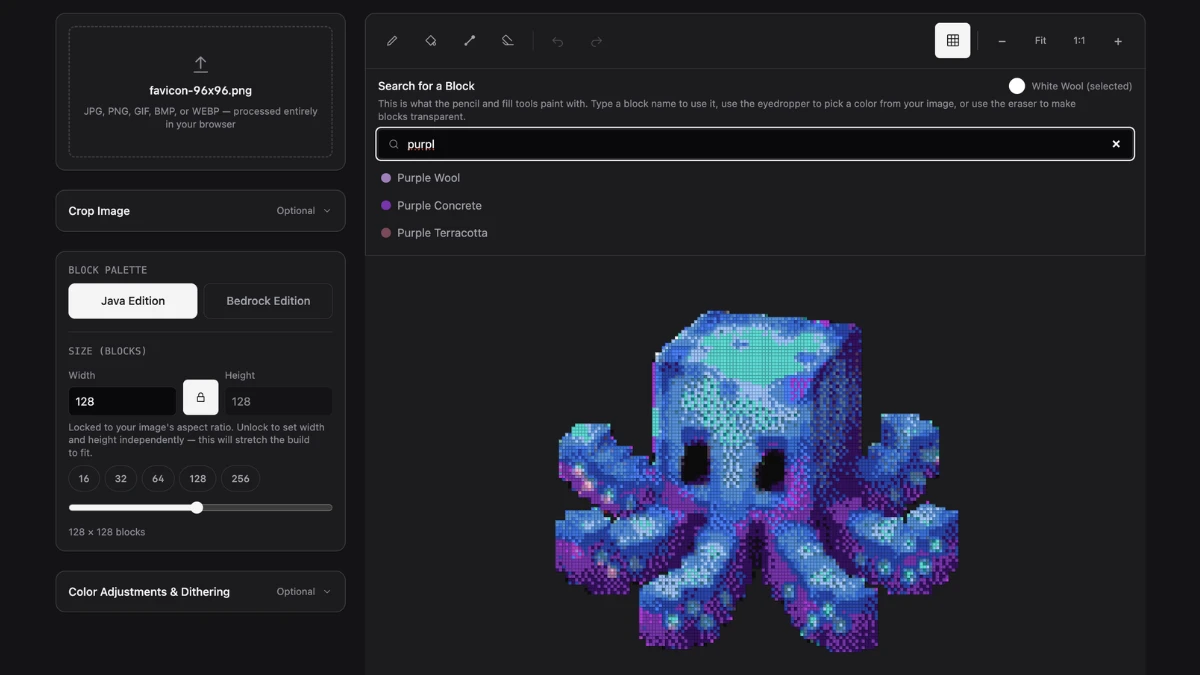
Wat het voorbeeld wel en niet laat zien
De voorvertoning gebruikt representatieve, effen blokkleuren en niet de Minecraft-texturen of belichting in het spel. De afgewerkte muurschildering kan er anders uitzien met een resourcepack, schaduwen of een andere zijde van het blok. Test bij een nauwkeurige kleurmatch eerst een klein deel in je wereld voordat je alle materialen verzamelt.
Bouwbestanden leveren een verticaal ontwerp van één blok dik. Dat is iets anders dan map art, waarbij blokhoogte en waterdiepte de schaduwwerking op een kaart in het spel kunnen veranderen. Gebruik een speciale map-artwerkwijze als de kaart zelf het eindresultaat moet zijn.
Kies een formaat dat je écht kunt bouwen
De bouwbreedte is belangrijker dan de resolutie van de bronafbeelding. Een gedetailleerde foto verliest nog steeds informatie zodra hij een muurschildering van 32 blokken breed wordt, terwijl een eenvoudig icoon op datzelfde formaat helder kan blijven. Houd de beeldverhouding vergrendeld om vervorming te voorkomen. De tool waarschuwt ook wanneer een hoog ontwerp de wereldhoogtelimiet overschrijdt van de Minecraft-versie die bij het exporteren is geselecteerd. Je kunt de vergrendeling ook uitschakelen om de breedte en hoogte afzonderlijk in te stellen.
Voor een massieve rechthoekige muurschildering is het ruwe materiaaltotaal breedte × hoogte. Dat maakt een ontwerp van 32 × 32 goed voor 1.024 blokken, oftewel 16 volledige stapels. Transparante pixels en gewiste cellen hebben geen blok nodig, dus check de live teller voor het exacte aantal.
Instellingen die het meeste verschil maken
- Verfijn helderheid, verzadiging en contrast
- Pas de helderheid, verzadiging en het contrast aan voordat je afzonderlijke blokken bewerkt. Kleine aanpassingen kunnen de converter helpen een duidelijker of praktischer blokpalet te vinden.
- Snijd bij voordat je het formaat vergroot
- Als het onderwerp maar een deel van de afbeelding beslaat, snijd dan eerst de lege ruimte weg. Meer van je beschikbare blokken gaan dan naar het deel dat er echt toe doet.
- Gebruik geen dithering voor vlakke artwork
- Logo's, sprites en cartoons zien er meestal strakker uit met effen kleurvlakken. Begin zonder dithering en probeer Ordened als grote kleurverlopen er trapsgewijs uitzien.
- Probeer Floyd–Steinberg voor foto's
- Dit behoudt geleidelijke kleurovergangen goed. Atkinson geeft een lichter, minder dicht patroon en kan beter werken wanneer Floyd–Steinberg te rommelig oogt.
- Bewerk dure of lastige blokken
- Gebruik Blokken vervangen om één materiaal in het hele ontwerp te vervangen. Het potlood, de emmer, de pipet, de gum en ongedaan maken/opnieuw zijn beter geschikt voor kleinere correcties. Doorzoek het blokpalet en selecteer het materiaal dat je wilt gebruiken.
Plan materialen met de live blokteller
De materiaallijst wordt na elke bewerking bijgewerkt en toont zowel het exacte aantal als het aantal stapels van 64 stuks. Download als CSV voor een spreadsheet of TXT voor een eenvoudige boodschappenlijst. Dit is vooral handig in Survival, waar het vervangen van een zeldzaam blok vóórdat je begint met bouwen een extra verzameltocht kan schelen.
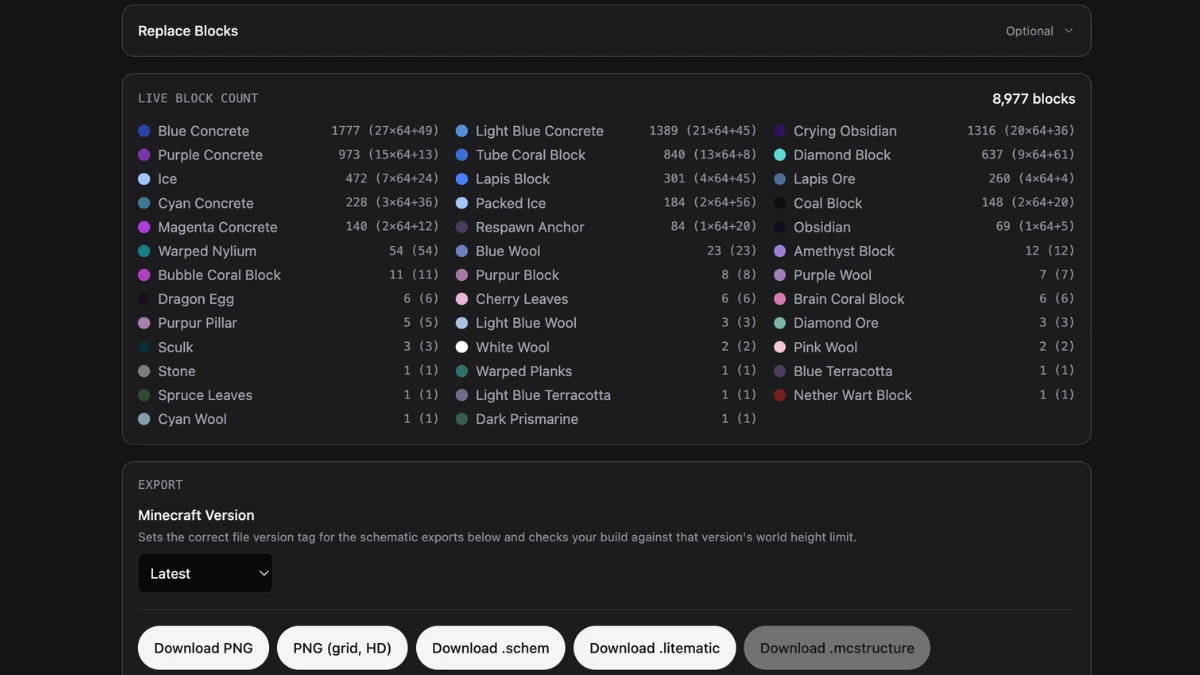
Java- en Bedrock-exportopties
| Formaat | Editie | Handig voor |
|---|---|---|
| PNG of HD-PNG met raster | Java en Bedrock | Een standaardreferentie of een referentie in hoge resolutie met rasterlijnen |
| CSV of TXT | Java en Bedrock | Materialen verzamelen en bijhouden |
.schem | Java | Compatibele schematic-tools zoals WorldEdit |
.litematic | Java | Een plaatsingsgids voor Litematica |
.mcstructure | Bedrock | Bedrock structure-importworkflows |
Een bouwbestand plaatst de blokken niet vanzelf. Je hebt nog steeds de bijbehorende mod, plugin of structuurimport nodig, en sommige servers staan zulke tools niet toe. Kies je Minecraft-versie vóór het exporteren, zodat Java-schematicbestanden de juiste versietag krijgen.
Je afbeelding wordt verwerkt in je browser
Je JPG-, PNG-, GIF-, BMP- of WEBP-bestand wordt lokaal door je browser gelezen. Het wordt niet geüpload naar MC Build Tools, niet gebruikt om een model te trainen, en niet opgeslagen in een account. De conversie en bestandscreatie gebeuren op je eigen apparaat. Zie het Privacybeleid voor site-brede details.
Veelgestelde vragen
Is de Minecraft Pixel Art Generator gratis?
Ja. De generator is gratis te gebruiken en vereist geen account of aanmelding.
Wordt mijn afbeelding geüpload of opgeslagen?
Nee. Je afbeelding wordt lokaal in je browser verwerkt. Ze wordt niet geüpload naar MC Build Tools, niet opgeslagen in een account, en niet gebruikt om een model te trainen.
Werkt het met zowel Minecraft Java als Bedrock Edition?
Ja. Kies de editie waarin je van plan bent te bouwen. Java ondersteunt .schem- en .litematic-exports, terwijl Bedrock .mcstructure ondersteunt; beide edities kunnen PNG-, CSV- en TXT-bestanden exporteren.
Welke afbeeldingsformaten worden ondersteund?
JPG, PNG, GIF, BMP en WEBP. Het gegenereerde ontwerp is statisch, dus geanimeerde afbeeldingen worden niet als animatie geëxporteerd.
Welk soort afbeeldingen geeft het beste resultaat?
Afbeeldingen met een duidelijk onderwerp, sterke contouren en weinig achtergronddetail zijn het makkelijkst herkenbaar bij kleine buildformaten. Snijd foto's strak bij en gebruik een grotere blokbreedte wanneer gezichten of fijne details belangrijk zijn.
Hoeveel Minecraft-blokken gebruikt één pixel?
Elke pixel in het gegenereerde raster staat voor één Minecraft-blok. Transparante of gewiste cellen staan voor lege ruimte en tellen niet mee in het live materiaaltotaal.
Kan ik het gegenereerde blokontwerp bewerken?
Ja. Gebruik het potlood, de emmer, de pipet en de gum voor losse aanpassingen, of vervang één bloktype in het hele ontwerp. Ongedaan maken en opnieuw zijn beschikbaar tijdens het bewerken.
Hoe zet ik de afgeronde pixel art om in Minecraft?
Bouw hem handmatig aan de hand van de grid-PNG en bloklijst, of exporteer een compatibel bestand. Java-spelers kunnen .schem gebruiken met een schematic-tool of .litematic met Litematica. Bedrock-spelers kunnen .mcstructure gebruiken met een compatibele structure-importworkflow. Een bijpassende tool blijft nodig om het bestand te laden.