 MC Build Tools
Generator pixel art Minecraft
Prześlij zdjęcie, logo lub rysunek i zamień je w gotowy do zbudowania projekt z bloków Minecrafta. Wybierz paletę Java lub Bedrock, edytuj wynik, policz materiały i wyeksportuj obraz referencyjny lub plik budowli.
Za darmo · bez rejestracji · Twój obraz zostaje na Twoim urządzeniu
Zaktualizowano: 11 października 2026
Przytnij obrazOpcjonalnie
Przeciągnij róg, aby zmienić rozmiar, lub przeciągnij wnętrze ramki, aby ją przesunąć.
Prześlij obraz, aby go przyciąć.
Rozmiar (bloki)
Zablokowane zgodnie z proporcjami Twojego obrazu. Odblokuj, aby ustawić szerokość i wysokość niezależnie — spowoduje to rozciągnięcie budowli.
64 × — bloków
Dostosowanie kolorów i ditheringOpcjonalnie
Dostosowania
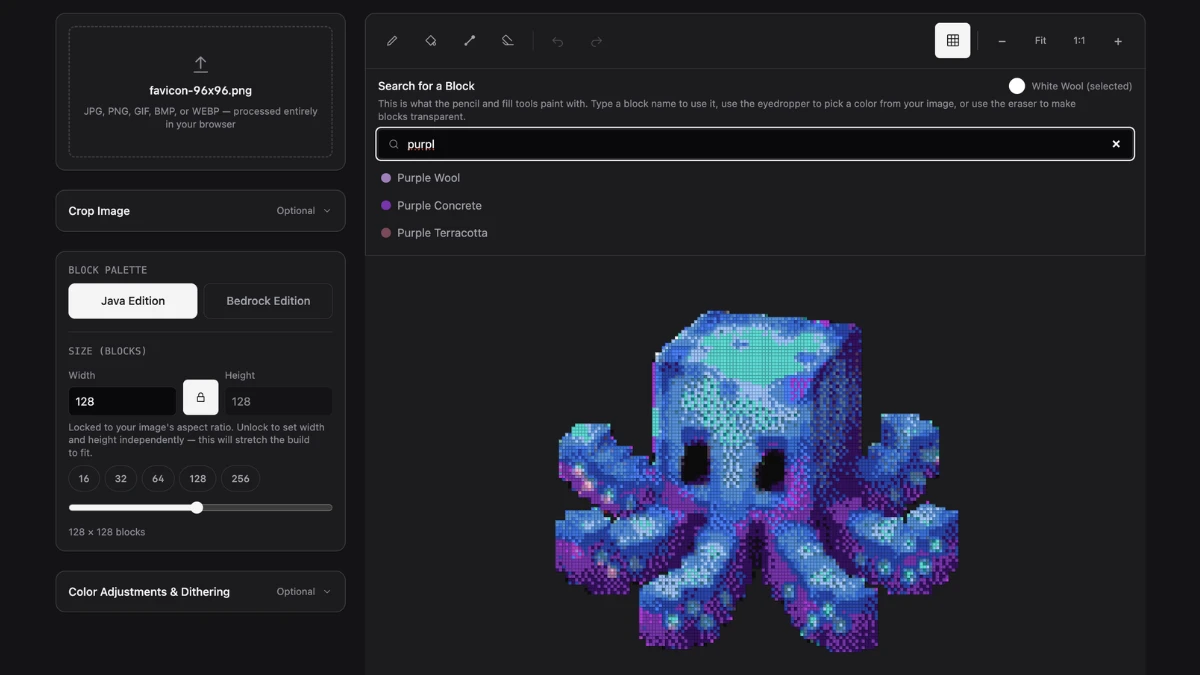
Wyszukaj blok
Tym materiałem malują narzędzia ołówka i wypełniania. Wpisz nazwę bloku, aby go użyć, skorzystaj z pipety, by pobrać kolor z obrazu, lub użyj gumki, aby zamienić bloki w przezroczyste.
Żaden blok nie pasuje do „""”.
Prześlij obraz, aby zobaczyć tu swoją budowlę pixel art w Minecrafcie.
Kolory podglądu są uproszczone.
Podgląd używa reprezentatywnych kolorów bloków, aby działać szybko i pozostać czytelny. Wyeksportowane pliki budowli zawierają identyfikatory wybranych bloków Minecraft, dlatego po wyeksportowaniu budowli i zaimportowaniu jej do Minecrafta zobaczysz prawdziwe tekstury bloków, przezroczystość, oświetlenie i wygląd pakietu zasobów.
Zamień blokiOpcjonalnie
Zamień od razu każdy blok jednego typu na inny w całej budowli.
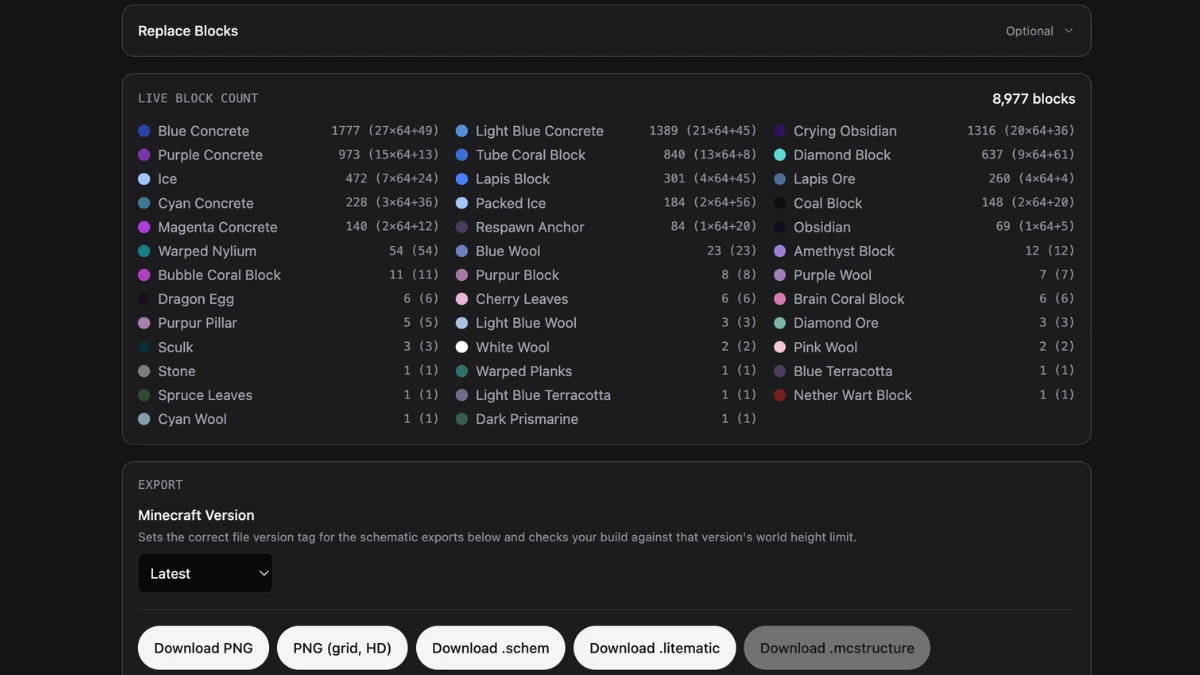
Licznik bloków na żywo
0 bloków
Eksport
Ustawia właściwy znacznik wersji pliku dla poniższych eksportów schematów oraz sprawdza Twoją budowlę pod kątem limitu wysokości świata dla tej wersji.
To ustawia wersję pliku Java. Bloki niedostępne w starszych wydaniach nie są zastępowane.
Jak zamienić obraz w pixel art w Minecrafcie
Każdy kwadrat w gotowym projekcie odpowiada jednemu blokowi w Twoim świecie. Zacznij od najmniejszego rozmiaru, przy którym motyw wciąż da się rozpoznać; większa siatka zachowuje więcej szczegółów, ale wymaga też więcej bloków i czasu na budowę.
- 1
Prześlij i przytnij obraz
Wybierz plik JPG, PNG, GIF, BMP lub WEBP. Przytnij puste tło lub szczegóły, których nie planujesz budować.
- 2
Wybierz Java lub Bedrock Edition
Użyj palety dla edycji, w której będziesz budować, aby nazwy bloków i opcje eksportu pasowały do Twojego świata.
- 3
Ustaw praktyczny rozmiar budowli
Wybierz szerokość w blokach i pozostaw blokadę proporcji włączoną, chyba że celowo chcesz rozciągnąć projekt.
- 4
Sprawdź kolory i edytuj
Porównaj tryby ditheringu, dostosuj obraz i skorzystaj z narzędzi edycji, by poprawić pojedyncze bloki lub zamienić materiał w całym projekcie.
- 5
Policz materiały i eksportuj
Skorzystaj z listy bloków na żywo, aby zebrać materiały, a następnie pobierz obraz referencyjny, listę zakupów lub plik budowli zgodny z wybraną edycją.
Jak działa konwerter obrazu na pixel art w Minecrafcie
To narzędzie do dopasowywania kolorów, a nie generator obrazów AI. Skaluje Twój obraz źródłowy do wybranej siatki bloków, porównuje każdy piksel z kolorami w wybranej palecie Minecrafta i przypisuje najbliższy blok. Porównanie odbywa się w percepcyjnej przestrzeni kolorów, co zwykle daje bardziej naturalne dopasowanie niż porównywanie surowych wartości czerwieni, zieleni i błękitu.
Dithering może mieszać kolory sąsiednich bloków, sugerując odcienie, których nie odda pojedynczy blok. Wynik pozostaje jednak prawdziwą, edytowalną siatką identyfikatorów bloków, dzięki czemu liczba materiałów i pobrane pliki są zawsze zgodne z tym, co widzisz w podglądzie.
Praktyczne wskazówki dotyczące planowania kształtów, wyboru bloków i ręcznego budowania znajdziesz w poradniku pixel artu na Minecraft Wiki.
Co pokazuje podgląd — i czego nie pokazuje
Podgląd używa reprezentatywnych, płaskich kolorów bloków, a nie tekstur Minecrafta ani oświetlenia w grze. Gotowy mural może wyglądać inaczej z paczką zasobów, w cieniu lub przy użyciu innej strony bloku. Jeśli zależy Ci na dokładnym kolorze, zbuduj małą próbkę w świecie, zanim zbierzesz wszystkie materiały.
Pliki budowli tworzą pionowy projekt o grubości jednego bloku. To nie jest map art, w którym wysokość bloków i głębokość wody mogą zmieniać cieniowanie na mapie w grze. Jeśli efektem końcowym ma być mapa, użyj procesu przeznaczonego specjalnie do map artu.
Wybierz rozmiar, który naprawdę da się zbudować
Szerokość budowli ma większe znaczenie niż rozdzielczość obrazu źródłowego. Szczegółowe zdjęcie i tak straci informacje, gdy stanie się muralem o szerokości 32 bloków, podczas gdy prosta ikona może przy tym rozmiarze pozostać czytelna. Zostaw blokadę proporcji włączoną, aby uniknąć zniekształcenia obrazu. Narzędzie ostrzega też, gdy wysoki projekt przekracza limit wysokości świata dla wersji Minecrafta wybranej podczas eksportu. Możesz też wyłączyć blokadę i ustawić szerokość oraz wysokość niezależnie.
Dla pełnego, prostokątnego muralu przybliżona liczba materiałów to szerokość × wysokość. Oznacza to, że projekt 32 × 32 to 1024 bloki, czyli 16 pełnych stosów. Przezroczyste piksele i wymazane pola nie wymagają bloku, więc dokładną liczbę sprawdzisz w liczniku na żywo.
Ustawienia, które robią największą różnicę
- Dostosuj jasność, nasycenie i kontrast
- Dostosuj jasność, nasycenie i kontrast przed edycją pojedynczych bloków. Niewielkie zmiany mogą pomóc konwerterowi dobrać wyraźniejszą lub bardziej praktyczną paletę bloków.
- Przytnij przed zwiększeniem rozmiaru
- Jeśli motyw zajmuje tylko część obrazu, najpierw przytnij pusty obszar. Wtedy więcej dostępnych bloków przypadnie na tę część, na której Ci zależy.
- Wyłącz dithering przy płaskiej grafice
- Logo, sprite'y i kreskówki zwykle wyglądają czyściej z jednolitymi obszarami koloru. Zacznij bez ditheringu, a jeśli duże gradienty wyglądają schodkowo, wypróbuj tryb Ordered.
- Wypróbuj Floyd–Steinberg przy zdjęciach
- Dobrze zachowuje stopniowe zmiany koloru. Atkinson daje lżejszy, mniej gęsty wzór i może sprawdzić się lepiej, gdy Floyd–Steinberg wygląda zbyt szumiąco.
- Edytuj drogie lub niewygodne bloki
- Użyj funkcji Zamień bloki, aby wymienić jeden materiał w całym projekcie. Ołówek, wypełnienie, pipeta, gumka oraz cofnij/ponów lepiej sprawdzają się przy mniejszych poprawkach. Przeszukaj paletę bloków i wybierz materiał, którego chcesz użyć.
Zaplanuj materiały dzięki licznikowi bloków na żywo
Lista materiałów aktualizuje się po każdej edycji i pokazuje zarówno dokładną liczbę, jak i liczbę stosów po 64 sztuki. Pobierz ją jako CSV do arkusza kalkulacyjnego lub jako TXT jako prostą listę zakupów. Jest to szczególnie przydatne w trybie Survival, gdzie zamiana rzadkiego bloku przed rozpoczęciem budowy może oszczędzić Ci kolejnej wyprawy po surowce.
Opcje eksportu dla Java i Bedrock
| Format | Edycja | Najlepszy do |
|---|---|---|
| PNG lub PNG HD z siatką | Java i Bedrock | Standardowy obraz referencyjny lub wersja w wysokiej rozdzielczości z liniami siatki |
| CSV lub TXT | Java i Bedrock | Zbierania i śledzenia materiałów |
.schem | Java | Zgodnych narzędzi do schematów, takich jak WorldEdit |
.litematic | Java | Przewodnika budowy w Litematica |
.mcstructure | Bedrock | Procesu importu struktur w Bedrock |
Plik budowli sam z siebie nie stawia bloków. Nadal potrzebujesz odpowiedniego moda, pluginu lub procesu importu struktur, a niektóre serwery ograniczają te narzędzia. Wybierz wersję Minecrafta przed eksportem, aby pliki schematów Java miały właściwy znacznik wersji.
Twój obraz jest przetwarzany w Twojej przeglądarce
Twój plik JPG, PNG, GIF, BMP lub WEBP jest odczytywany lokalnie przez Twoją przeglądarkę. Nie jest przesyłany do MC Build Tools, wykorzystywany do trenowania modelu ani przechowywany na koncie. Konwersja i tworzenie plików odbywają się na Twoim urządzeniu. Zobacz Politykę prywatności, aby poznać szczegóły dotyczące całej strony.
Najczęściej zadawane pytania
Czy generator pixel art Minecraft jest darmowy?
Tak. Generator jest darmowy i nie wymaga konta ani rejestracji.
Czy mój obraz jest przesyłany lub przechowywany?
Nie. Twój obraz jest przetwarzany lokalnie w Twojej przeglądarce. Nie jest przesyłany do MC Build Tools, przechowywany na koncie ani wykorzystywany do trenowania modelu.
Czy działa zarówno z Minecraft Java, jak i Bedrock Edition?
Tak. Wybierz edycję, w której planujesz budować. Java obsługuje eksport .schem i .litematic, a Bedrock — .mcstructure; obie edycje mogą eksportować pliki PNG, CSV i TXT.
Jakie formaty obrazów są obsługiwane?
JPG, PNG, GIF, BMP i WEBP. Wygenerowany projekt jest statyczny, więc animowane obrazy nie są eksportowane jako animacja.
Jakie obrazy dają najlepsze rezultaty?
Obrazy z wyraźnym motywem, mocnymi konturami i ograniczonymi szczegółami tła są najłatwiejsze do rozpoznania przy małych rozmiarach budowli. Przycinaj zdjęcia ciasno i używaj większej szerokości bloków, gdy liczą się twarze lub drobne detale.
Ile bloków Minecrafta zajmuje jeden piksel?
Każdy piksel w wygenerowanej siatce odpowiada jednemu blokowi Minecrafta. Przezroczyste lub wymazane pola oznaczają puste miejsce i nie są wliczane do łącznej liczby materiałów na żywo.
Czy mogę edytować wygenerowany projekt z bloków?
Tak. Użyj ołówka, wypełnienia, pipety i gumki do pojedynczych zmian lub zamień jeden typ bloku w całym projekcie. Podczas edycji dostępne są funkcje cofnij i ponów.
Jak przenieść gotowy pixel art do Minecrafta?
Zbuduj go ręcznie na podstawie obrazu PNG z siatką i listy bloków, albo wyeksportuj zgodny plik. Gracze Java mogą użyć pliku .schem z narzędziem do schematów lub .litematic z Litematica. Gracze Bedrock mogą użyć pliku .mcstructure ze zgodnym procesem importu struktur. Do wczytania pliku nadal potrzebne jest odpowiednie narzędzie.