 MC Build Tools
مولّد فن البكسل لماينكرافت
ارفع صورة فوتوغرافية أو شعارًا أو رسمة وحوّلها إلى تصميم بلوكات قابل للبناء في ماينكرافت. اختر لوحة ألوان Java أو Bedrock، وعدّل النتيجة، واحسب المواد، وصدّر صورة مرجعية أو ملف بناء.
مجاني · بدون تسجيل · تبقى صورتك على جهازك
آخر تحديث: 11 أكتوبر 2026
قصّ الصورةاختياري
اسحب زاوية لتغيير الحجم، أو اسحب داخل الإطار لتحريكه.
ارفع صورة لقصّها.
الحجم (بالبلوكات)
مقفلة على نسبة أبعاد صورتك. ألغِ القفل لضبط العرض والارتفاع بشكل مستقل — سيؤدي هذا إلى تمديد البناء ليتناسب مع الحجم الجديد.
64 × — بلوكًا
تعديلات الألوان والتبقيعاختياري
التعديلات
ابحث عن بلوك
هذا ما ترسم به أداتا القلم والتعبئة. اكتب اسم بلوك لاستخدامه، أو استخدم القطّارة لالتقاط لون من صورتك، أو استخدم الممحاة لجعل البلوكات شفافة.
لا توجد بلوكات مطابقة لـ """".
ارفع صورة لترى بناء فن البكسل الخاص بك في ماينكرافت هنا.
ألوان المعاينة مبسّطة.
تستخدم المعاينة ألوانًا تمثيلية للكتل للحفاظ على الوضوح والأداء. تحتوي ملفات البناء المصدّرة على معرّفات كتل Minecraft التي اخترتها، لذلك سترى خامات الكتل الحقيقية والشفافية والإضاءة ومظهر حزمة الموارد عند تصدير البناء واستيراده إلى Minecraft.
استبدال البلوكاتاختياري
استبدل كل بلوك من نوع معيّن بنوع آخر في البناء بأكمله دفعة واحدة.
عدّاد البلوكات المباشر
0 بلوكًا
التصدير
يضبط علامة إصدار الملف الصحيحة لعمليات تصدير المخططات أدناه، ويتحقّق من بنائك مقابل حدّ ارتفاع العالم لذلك الإصدار.
يحدد هذا إصدار ملف جافا، ولا يستبدل البلوكات غير الموجودة في الإصدارات القديمة.
كيف تحوّل صورة إلى فن بكسل في ماينكرافت
كل مربع في التصميم النهائي يمثّل بلوكًا واحدًا في عالمك. ابدأ بأصغر حجم يحافظ على وضوح الموضوع؛ فالشبكة الأكبر تحفظ تفاصيل أكثر، لكنها تتطلب أيضًا بلوكات ووقت بناء أكثر.
- 1
ارفع صورتك واقصّها
اختر ملف JPG أو PNG أو GIF أو BMP أو WEBP. اقصّ الخلفية الفارغة أو التفاصيل التي لا تنوي بناءها.
- 2
اختر إصدار Java أو Bedrock
استخدم لوحة الألوان الخاصة بالإصدار الذي ستبني فيه، حتى تتطابق أسماء البلوكات وخيارات التصدير مع عالمك.
- 3
حدّد حجم بناء عملي
اختر العرض بعدد البلوكات، وأبقِ نسبة الأبعاد مقفلة إلا إذا أردت تعمّدًا تمديد التصميم.
- 4
تحقّق من الألوان وعدّلها
قارن بين أنماط التبقيع (dithering)، واضبط الصورة، واستخدم أدوات التعديل لإصلاح بلوكات فردية أو استبدال مادة في كل مكان.
- 5
احسب المواد وصدّر
استخدم قائمة البلوكات المباشرة لجمع المواد، ثم نزّل صورة مرجعية أو قائمة تسوّق أو ملف بناء متوافق مع الإصدار.
كيف يعمل محوّل الصور إلى فن بكسل في ماينكرافت
هذه أداة مطابقة ألوان، وليست مولّد صور بالذكاء الاصطناعي. تُقلِّص صورتك المصدر إلى شبكة البلوكات التي تختارها، وتقارن كل بكسل بألوان لوحة ماينكرافت المحددة، وتختار البلوك الأقرب لونًا. تتم المقارنة في فضاء لوني إدراكي، ما يمنح عادةً تطابقًا أكثر طبيعية من مقارنة قيم الأحمر والأخضر والأزرق الخام.
يمكن للتبقيع (dithering) مزج ألوان البلوكات المتجاورة لإيحاء درجات لا يستطيع أي بلوك منفرد مطابقتها. تظل النتيجة شبكة حقيقية وقابلة للتعديل من معرّفات البلوكات، بحيث يبقى عدد المواد والملفات المُنزَّلة متطابقين مع ما تراه في المعاينة.
للحصول على إرشادات عملية حول تخطيط الأشكال واختيار البلوكات والبناء يدويًا، راجع دليل فن البكسل في Minecraft Wiki.
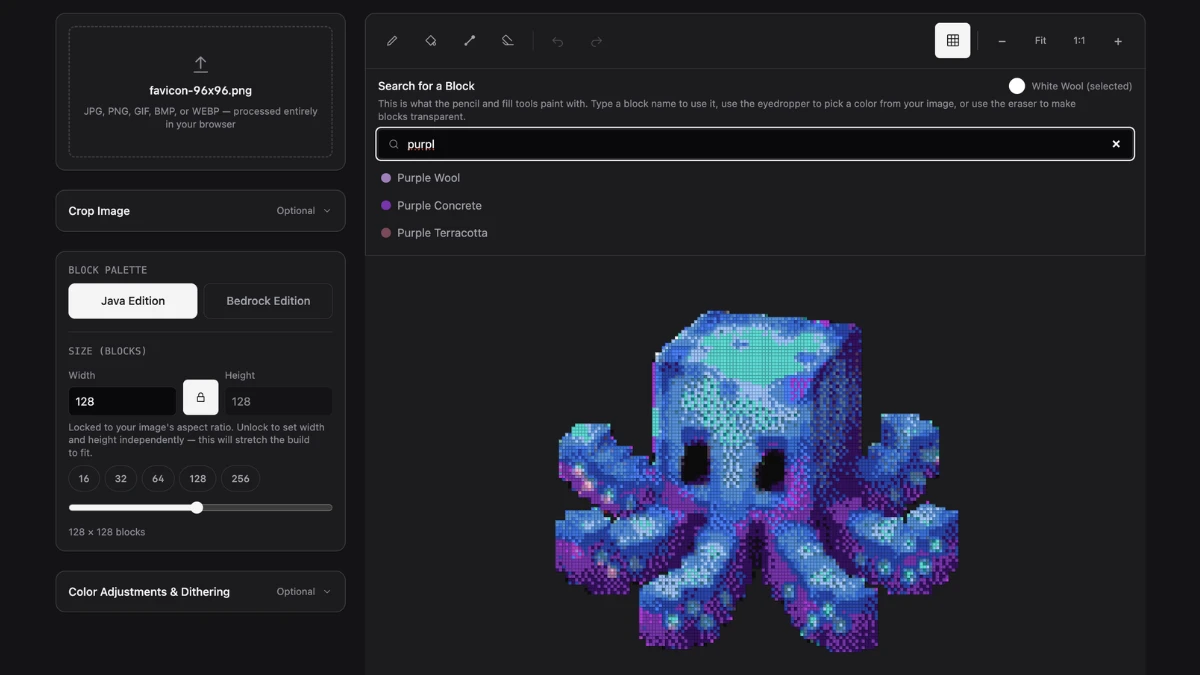
ما الذي تعرضه المعاينة وما الذي لا تعرضه
تستخدم المعاينة ألوانًا مسطّحة تمثّل البلوكات، ولا تعرض خامات ماينكرافت أو الإضاءة داخل اللعبة. قد تبدو الجدارية النهائية مختلفة مع حزمة موارد أو الظلال أو عند استخدام وجه آخر من البلوك. إذا كان تطابق اللون الدقيق مهمًا، فاختبر جزءًا صغيرًا في عالمك قبل جمع كل المواد.
تنشئ ملفات البناء تصميمًا عموديًا بسماكة بلوك واحد. يختلف هذا عن فن الخرائط، حيث يمكن لارتفاع البلوكات وعمق الماء أن يغيّرا التظليل الظاهر على خريطة اللعبة. استخدم طريقة مخصّصة لفن الخرائط إذا كانت الخريطة نفسها هي النتيجة النهائية المطلوبة.
اختر حجمًا يمكنك بناءه فعليًا
عرض البناء أهم من دقة الصورة المصدر. الصورة الفوتوغرافية المفصّلة تفقد معلومات عند تحويلها إلى جدارية بعرض 32 بلوكًا، بينما يمكن لأيقونة بسيطة أن تظل واضحة بهذا الحجم. أبقِ قفل نسبة الأبعاد مفعّلًا لتجنّب تشويه الصورة. تحذّرك الأداة أيضًا عندما يتجاوز التصميم الطويل حدَّ ارتفاع العالم لإصدار ماينكرافت المحدد عند التصدير. يمكنك أيضًا إلغاء القفل لتحديد العرض والارتفاع كلٌّ على حدة.
بالنسبة لجدارية مستطيلة مصمتة، إجمالي المواد التقريبي هو العرض × الارتفاع. هذا يعني أن تصميمًا بحجم 32 × 32 يحتاج 1024 بلوكًا، أي 16 كومة كاملة. البكسلات الشفافة والخلايا الممسوحة لا تحتاج بلوكًا، لذا تحقَّق من الإجمالي المباشر للحصول على الرقم الدقيق.
الإعدادات الأكثر تأثيرًا
- اضبط السطوع والتشبّع والتباين بدقة
- استخدم عناصر التحكم في السطوع والتشبّع والتباين قبل تعديل البلوكات الفردية. قد تساعد التعديلات البسيطة أداة التحويل على اختيار لوحة بلوكات أوضح وأسهل للبناء.
- اقصّ الصورة قبل زيادة الحجم
- إذا كان الموضوع يشغل جزءًا فقط من الصورة، اقصّ المنطقة الفارغة أولًا. بهذا سيصف المزيد من البلوكات المتاحة الجزء الذي يهمك فعلًا.
- استخدم بدون تبقيع للأعمال المسطّحة
- تبدو الشعارات والرموز والرسوم الكرتونية عادةً أنظف بمناطق ألوان صلبة. ابدأ بدون تبقيع، ثم جرّب النمط 'مرتّب (Ordered)' إذا بدت التدرجات الكبيرة متدرّجة بشكل متقطّع.
- جرّب Floyd–Steinberg للصور الفوتوغرافية
- يحافظ هذا النمط على التغيرات اللونية التدريجية بشكل جيد. أما Atkinson فينتج نمطًا أخف وأقل كثافة، وقد يعمل بشكل أفضل عندما يبدو Floyd–Steinberg مشوّشًا جدًا.
- عدّل البلوكات المكلفة أو غير المناسبة
- استخدم أداة 'استبدال البلوكات' لتبديل مادة واحدة في المخطط بأكمله. أما أدوات القلم والتعبئة والقطّارة والممحاة والتراجع والإعادة فهي أنسب للتعديلات الأصغر. ابحث في لوحة البلوكات وحدّد المادة التي تريد استخدامها.
خطّط للمواد بعدّاد البلوكات المباشر
تتحدّث قائمة المواد بعد كل تعديل وتعرض العدد الدقيق وعدد الأكوام المكوّنة من 64 عنصرًا. نزّلها بصيغة CSV لجدول بيانات أو TXT لقائمة تسوّق بسيطة. هذا مفيد بشكل خاص في وضع البقاء (Survival)، حيث يمكن أن يوفّر استبدال بلوك نادر قبل بدء البناء رحلة جمع إضافية.
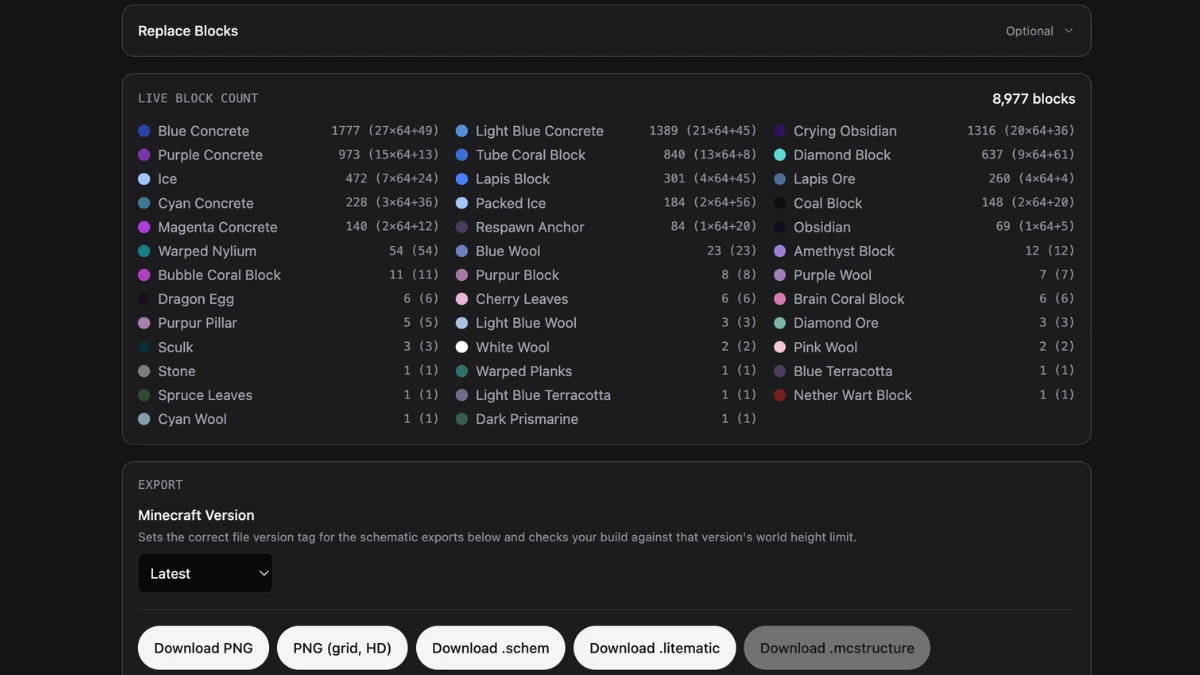
خيارات التصدير لإصداري Java وBedrock
| الصيغة | الإصدار | الأنسب لـ |
|---|---|---|
| PNG أو PNG عالي الدقة بشبكة | Java وBedrock | مرجع عادي أو مرجع عالي الدقة مع خطوط شبكة |
| CSV أو TXT | Java وBedrock | جمع المواد وتتبّعها |
.schem | Java | أدوات المخططات المتوافقة مثل WorldEdit |
.litematic | Java | دليل وضع باستخدام Litematica |
.mcstructure | Bedrock | مسارات استيراد الهياكل في Bedrock |
ملف البناء لا يضع البلوكات من تلقاء نفسه. لا تزال بحاجة إلى المود أو الإضافة أو مسار استيراد الهياكل المطابق، وبعض الخوادم تقيّد استخدام هذه الأدوات. اختر إصدار ماينكرافت الخاص بك قبل التصدير حتى تحمل ملفات مخططات Java علامة الإصدار الصحيحة.
تتم معالجة صورتك داخل متصفحك
تتم قراءة ملف JPG أو PNG أو GIF أو BMP أو WEBP الخاص بك محليًا بواسطة متصفحك. لا يتم رفعه إلى MC Build Tools، ولا يُستخدم لتدريب أي نموذج، ولا يُخزَّن في أي حساب. تتم عملية التحويل وإنشاء الملفات على جهازك. راجع سياسة الخصوصية لمزيد من التفاصيل على مستوى الموقع.
الأسئلة الشائعة
هل مولّد فن البكسل لماينكرافت مجاني؟
نعم. المولّد مجاني الاستخدام ولا يتطلّب حسابًا أو تسجيلًا.
هل يتم رفع صورتي أو تخزينها؟
لا. تتم معالجة صورتك محليًا داخل متصفحك. لا يتم رفعها إلى MC Build Tools، ولا تُخزَّن في أي حساب، ولا تُستخدم لتدريب أي نموذج.
هل يعمل مع إصداري ماينكرافت Java وBedrock معًا؟
نعم. اختر الإصدار الذي تخطّط للبناء فيه. يدعم إصدار Java تصدير .schem و.litematic، بينما يدعم Bedrock تصدير .mcstructure؛ ويمكن لكلا الإصدارين تصدير ملفات PNG وCSV وTXT.
ما صيغ الصور المدعومة؟
JPG وPNG وGIF وBMP وWEBP. التصميم المُولَّد ثابت، لذا لا تُصدَّر الصور المتحركة كصورة متحركة.
ما نوع الصور التي تعطي أفضل النتائج؟
الصور ذات الموضوع الواضح، والخطوط القوية، والتفاصيل المحدودة في الخلفية هي الأسهل تمييزًا في أحجام البناء الصغيرة. اقصّ الصور الفوتوغرافية بإحكام، واستخدم عرض بلوكات أكبر عندما تهمّ الوجوه أو التفاصيل الدقيقة.
كم بلوكًا من ماينكرافت يستخدمه البكسل الواحد؟
كل بكسل في الشبكة المُولَّدة يمثّل بلوكًا واحدًا من ماينكرافت. الخلايا الشفافة أو الممسوحة تمثّل فراغًا ولا تُحتسب ضمن إجمالي المواد المباشر.
هل يمكنني تعديل تصميم البلوكات المُولَّد؟
نعم. استخدم القلم والتعبئة والقطّارة والممحاة لإجراء تغييرات فردية، أو استبدل نوع بلوك واحد في التصميم بأكمله. التراجع والإعادة متاحان أثناء التعديل.
كيف أضع فن البكسل النهائي في ماينكرافت؟
ابنِه يدويًا من صورة الشبكة PNG وقائمة البلوكات، أو صدّر ملفًا متوافقًا. يمكن للاعبي Java استخدام .schem مع أداة مخططات، أو .litematic مع Litematica. يمكن للاعبي Bedrock استخدام .mcstructure مع مسار استيراد هياكل متوافق. لا تزال هناك حاجة إلى أداة مطابقة لتحميل الملف.