 MC Build Tools
Minecraft Pixel Art-generator
Ladda upp ett foto, en logotyp eller en teckning och gör om det till en byggbar blockdesign i Minecraft. Välj en Java- eller Bedrock-palett, redigera resultatet, räkna materialet och exportera en referensbild eller byggfil.
Gratis · inget konto krävs · din bild stannar på din enhet
Uppdaterad 11 oktober 2026
Beskär bildValfritt
Dra i ett hörn för att ändra storlek, eller dra inuti rutan för att flytta den.
Ladda upp en bild för att beskära den.
Storlek (block)
Låst till din bilds bildförhållande. Lås upp för att ställa in bredd och höjd oberoende av varandra — detta sträcker ut bygget för att passa.
64 × — block
Färgjusteringar och ditheringValfritt
Justeringar
Sök efter ett block
Det här är vad penn- och fyllningsverktygen målar med. Skriv ett blocknamn för att använda det, använd pipetten för att välja en färg från din bild, eller använd radergummit för att göra block transparenta.
Inga block matchar """".
Ladda upp en bild för att se ditt Minecraft-pixelart-bygge här.
Färgerna i förhandsvisningen är förenklade.
Förhandsvisningen använder representativa blockfärger för tydlighet och bra prestanda. Exporterade byggfiler innehåller ID:n för de valda Minecraft-blocken, så när du exporterar bygget och importerar det i Minecraft visas de riktiga blocktexturerna, genomskinligheten, ljussättningen och resurspaketets utseende.
Byt ut blockValfritt
Byt ut varje block av en typ mot en annan i hela bygget på en gång.
Löpande blockräkning
0 block
Export
Ställer in rätt filversionstagg för schematic-exporterna nedan och kontrollerar ditt bygge mot den versionens världshöjdgräns.
Detta anger Java-filens version. Block som saknas i äldre versioner byts inte ut.
Så gör du om en bild till Minecraft pixel art
Varje ruta i den färdiga designen motsvarar ett block i din värld. Börja med den minsta storleken där motivet fortfarande går att känna igen; ett större rutnät bevarar mer detaljer, men kräver också fler block och mer tid att bygga.
- 1
Ladda upp och beskär din bild
Välj en JPG-, PNG-, GIF-, BMP- eller WEBP-fil. Beskär bort tom bakgrund eller detaljer du inte tänker bygga.
- 2
Välj Java eller Bedrock Edition
Använd paletten för den utgåva du kommer att bygga i, så att blocknamnen och exportalternativen matchar din värld.
- 3
Ställ in en praktisk byggstorlek
Välj bredden i block och håll bildförhållandet låst om du inte medvetet vill sträcka ut designen.
- 4
Kontrollera färgerna och redigera
Jämför olika ditheringlägen, justera bilden och använd redigeringsverktygen för att fixa enskilda block eller byta ut ett material överallt.
- 5
Räkna material och exportera
Använd den löpande blocklistan för att samla ihop material, ladda sedan ner en referensbild, en inköpslista eller en byggfil kompatibel med din utgåva.
Så fungerar omvandlaren från bild till Minecraft-pixelkonst
Det här är ett färgmatchningsverktyg, inte en AI-bildgenerator. Verktyget skalar din källbild till det blockrutnät du väljer, jämför varje pixel med färgerna i den valda Minecraft-paletten och tilldelar det närmaste blocket. Jämförelsen görs i ett perceptuellt färgrum, vilket vanligtvis ger en mer naturlig matchning än att jämföra rena röd-, grön- och blåvärden.
Dithering kan blanda närliggande blockfärger för att antyda nyanser som inget enskilt block kan matcha. Resultatet är ändå ett riktigt, redigerbart rutnät av block-ID:n, så materialräkningen och de nedladdade filerna hålls i synk med det du ser i förhandsgranskningen.
Praktiska råd om att planera former, välja block och bygga för hand finns i Minecraft Wikis guide till pixelkonst.
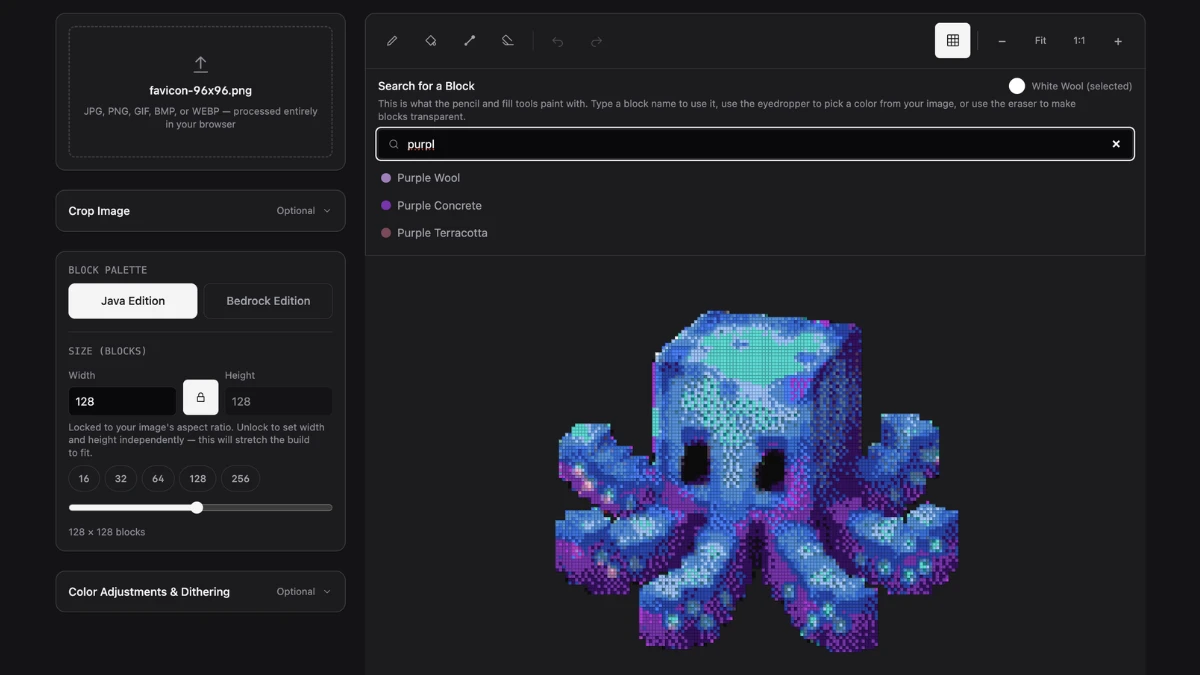
Vad förhandsgranskningen visar – och inte visar
Förhandsgranskningen använder representativa, enfärgade blockfärger och inte Minecraft-texturer eller ljussättning i spelet. Den färdiga väggbilden kan se annorlunda ut med ett resurspaket, skuggor eller en annan blocksida. Om exakt färgmatchning är viktig bör du testa en liten del i din värld innan du samlar allt material.
Byggfilerna skapar en lodrät design som är ett block tjock. Det skiljer sig från map art, där blockhöjd och vattendjup kan ändra skuggningen på en karta i spelet. Använd ett särskilt arbetsflöde för map art om själva kartan ska vara slutresultatet.
Välj en storlek du faktiskt kan bygga
Byggbredden spelar större roll än källbildens upplösning. Ett detaljrikt foto tappar fortfarande information när det blir en 32 block bred väggmålning, medan en enkel ikon kan förbli tydlig i den storleken. Håll bildförhållandet låst för att undvika att bilden blir hoptryckt. Verktyget varnar också när en hög design överskrider världshöjdgränsen för den Minecraft-version som är vald vid export. Du kan också låsa upp det och ställa in bredd och höjd var för sig.
För en massiv, rektangulär väggmålning är den ungefärliga materialsumman bredd × höjd. Det gör en 32 × 32-design till 1 024 block, eller 16 fulla staplar. Transparenta pixlar och raderade rutor kräver inget block, så kontrollera den löpande summan för det exakta antalet.
Inställningarna som gör störst skillnad
- Finjustera ljusstyrka, mättnad och kontrast
- Justera ljusstyrka, mättnad och kontrast innan du redigerar enskilda block. Små ändringar kan hjälpa konverteraren att hitta en tydligare eller mer praktisk blockpalett.
- Beskär innan du ökar storleken
- Om motivet bara upptar en del av bilden, beskär bort det tomma området först. Fler av dina tillgängliga block beskriver då den del du bryr dig om.
- Använd ingen dithering för platt konst
- Logotyper, sprites och tecknade motiv ser oftast renare ut med heltäckande färgytor. Börja utan dithering, prova sedan Ordered om stora toningar ser stegformade ut.
- Prova Floyd–Steinberg för foton
- Den bevarar gradvisa färgövergångar väl. Atkinson ger ett lättare, mindre tätt mönster och kan fungera bättre när Floyd–Steinberg ser för brusigt ut.
- Redigera dyra eller besvärliga block
- Använd Byt ut block för att byta ut ett material över hela ritningen. Penna, fyllning, pipett, radergummi, ångra och gör om fungerar bättre för mindre korrigeringar. Sök i blockpaletten och välj materialet du vill använda.
Planera material med den löpande blockräkningen
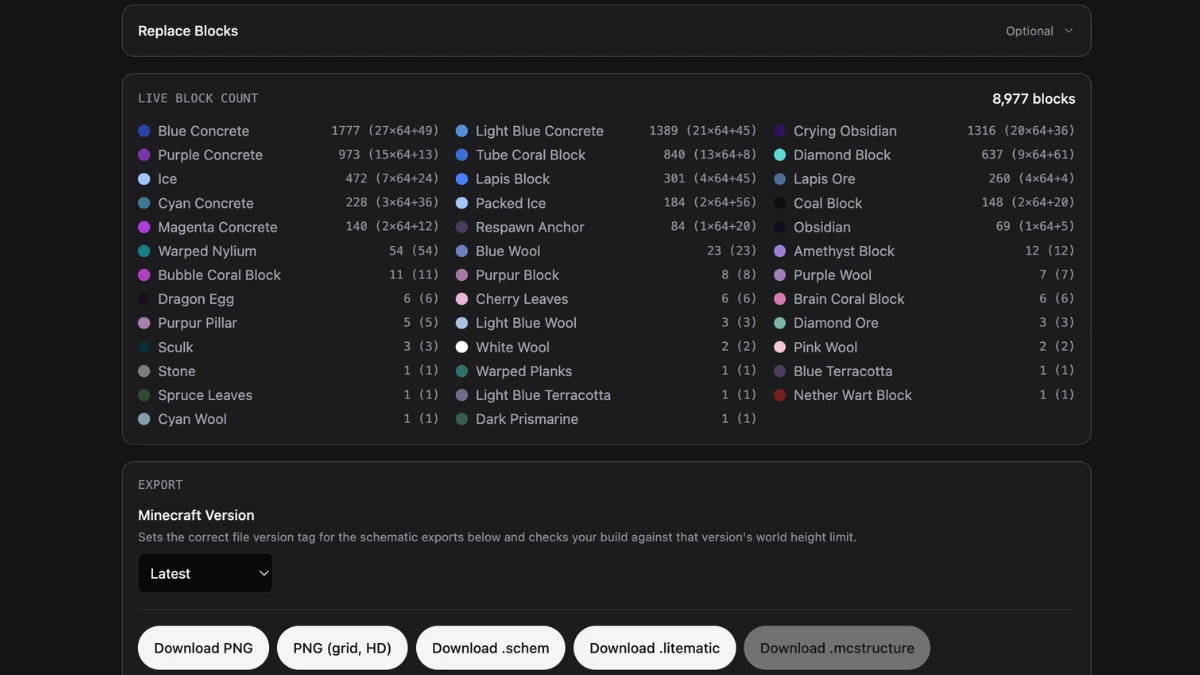
Materiallistan uppdateras efter varje redigering och visar både det exakta antalet och antalet staplar med 64 föremål. Ladda ner den som CSV för ett kalkylblad eller TXT för en enkel inköpslista. Det är särskilt användbart i Survival, där att byta ut ett sällsynt block innan du börjar bygga kan spara en extra insamlingstur.
Export för Java och Bedrock
| Format | Utgåva | Bäst för |
|---|---|---|
| PNG eller HD-PNG med rutnät | Java och Bedrock | En vanlig referens eller en högupplöst referens med rutnätslinjer |
| CSV eller TXT | Java och Bedrock | Samla in och hålla koll på material |
.schem | Java | Kompatibla schematic-verktyg som WorldEdit |
.litematic | Java | En placeringsguide för Litematica |
.mcstructure | Bedrock | Bedrocks arbetsflöden för strukturimport |
En byggfil placerar inte block av sig själv. Du behöver fortfarande matchande mod, plugin eller arbetsflöde för strukturimport, och vissa servrar begränsar sådana verktyg. Välj din Minecraft-version innan du exporterar så att Java-schematic-filer får rätt versionstagg.
Din bild bearbetas i din webbläsare
Din JPG-, PNG-, GIF-, BMP- eller WEBP-fil läses lokalt av din webbläsare. Den laddas inte upp till MC Build Tools, används inte för att träna någon modell och sparas inte i ett konto. Konverteringen och filskapandet sker på din enhet. Se Integritetspolicy för information som gäller hela webbplatsen.
Vanliga frågor
Är Minecraft Pixel Art-generatorn gratis?
Ja. Generatorn är gratis att använda och kräver inget konto eller registrering.
Laddas min bild upp eller sparas den?
Nej. Din bild bearbetas lokalt i din webbläsare. Den laddas inte upp till MC Build Tools, sparas inte i ett konto och används inte för att träna någon modell.
Fungerar det med både Minecraft Java och Bedrock Edition?
Ja. Välj den utgåva du planerar att bygga i. Java stödjer export till .schem och .litematic, medan Bedrock stödjer .mcstructure; båda utgåvorna kan exportera PNG-, CSV- och TXT-filer.
Vilka bildformat stöds?
JPG, PNG, GIF, BMP och WEBP. Den genererade designen är statisk, så animerade bilder exporteras inte som animation.
Vilka typer av bilder ger bäst resultat?
Bilder med ett tydligt motiv, starka konturer och begränsad bakgrundsdetalj är enklast att känna igen vid små byggstorlekar. Beskär foton hårt, och använd en större blockbredd när ansikten eller finare detaljer spelar roll.
Hur många Minecraft-block använder en pixel?
Varje pixel i det genererade rutnätet motsvarar ett Minecraft-block. Transparenta eller raderade rutor motsvarar tomt utrymme och räknas inte med i den löpande materialsumman.
Kan jag redigera den genererade blockdesignen?
Ja. Använd penna, fyllning, pipett och radergummi för enskilda ändringar, eller byt ut en blocktyp i hela designen. Ångra och gör om finns tillgängligt medan du redigerar.
Hur får jag in den färdiga pixelkonsten i Minecraft?
Bygg den manuellt utifrån rutnäts-PNG:n och blocklistan, eller exportera en kompatibel fil. Java-spelare kan använda .schem med ett schematic-verktyg eller .litematic med Litematica. Bedrock-spelare kan använda .mcstructure med ett kompatibelt arbetsflöde för strukturimport. Ett matchande verktyg krävs fortfarande för att läsa in filen.