 MC Build Tools
Gerador de pixel art do Minecraft
Envie uma foto, logo ou desenho e transforme-o em um design de blocos pronto para construir no Minecraft. Escolha uma paleta Java ou Bedrock, edite o resultado, conte os materiais e exporte uma imagem de referência ou um arquivo de construção.
Grátis · sem cadastro · sua imagem permanece no seu dispositivo
Atualizado em 11 de outubro de 2026
Recortar ImagemOpcional
Arraste um canto para redimensionar, ou arraste dentro da caixa para movê-la.
Envie uma imagem para recortá-la.
Tamanho (blocos)
Travada na proporção da sua imagem. Destrave para definir largura e altura de forma independente — isso vai esticar a construção para se ajustar.
64 × — blocos
Ajustes de Cor e DitheringOpcional
Ajustes
Buscar um Bloco
É com isso que as ferramentas de lápis e preenchimento pintam. Digite o nome de um bloco para usá-lo, use o conta-gotas para escolher uma cor da sua imagem, ou use a borracha para deixar blocos transparentes.
Nenhum bloco corresponde a """".
Envie uma imagem para ver sua construção de pixel art do Minecraft aqui.
As cores da prévia são simplificadas.
A prévia usa cores representativas dos blocos para manter a clareza e o bom desempenho. Os arquivos de construção exportados contêm os IDs dos blocos do Minecraft selecionados, então você verá as texturas, a transparência, a iluminação e a aparência do pacote de recursos reais ao exportar a construção e importá-la no Minecraft.
Substituir BlocosOpcional
Troque todos os blocos de um tipo por outro em toda a construção de uma vez.
Contagem de Blocos em Tempo Real
0 blocos
Exportar
Define a tag de versão correta do arquivo para as exportações de esquemáticos abaixo e verifica sua construção em relação ao limite de altura de mundo dessa versão.
Isso define a versão do arquivo Java. Blocos indisponíveis em versões antigas não são substituídos.
Como transformar uma imagem em pixel art do Minecraft
Cada quadrado no design finalizado representa um bloco no seu mundo. Comece com o menor tamanho que ainda mantém o assunto reconhecível; uma grade maior preserva mais detalhes, mas também exige mais blocos e mais tempo para construir.
- 1
Envie e recorte sua imagem
Escolha um arquivo JPG, PNG, GIF, BMP ou WEBP. Recorte o fundo vazio ou detalhes que você não pretende construir.
- 2
Selecione a Edição Java ou Bedrock
Use a paleta da edição onde você vai construir para que os nomes dos blocos e as opções de exportação correspondam ao seu mundo.
- 3
Defina um tamanho de construção prático
Escolha a largura em blocos e mantenha a proporção travada, a menos que você queira esticar o design de propósito.
- 4
Confira as cores e edite
Compare os modos de dithering, ajuste a imagem e use as ferramentas de edição para corrigir blocos individuais ou substituir um material em todo o design.
- 5
Conte os materiais e exporte
Use a lista de blocos em tempo real para reunir os materiais e, em seguida, baixe uma imagem de referência, uma lista de compras ou um arquivo de construção compatível com a edição.
Como funciona o conversor de imagem para pixel art do Minecraft
Esta é uma ferramenta de correspondência de cores, não um gerador de imagens por IA. Ela redimensiona sua imagem de origem para a grade de blocos escolhida, compara cada pixel com as cores da paleta do Minecraft selecionada e atribui o bloco mais próximo. A comparação é feita em um espaço de cor perceptual, o que geralmente resulta em uma correspondência mais natural do que comparar valores brutos de vermelho, verde e azul.
O dithering pode misturar cores de blocos próximos para sugerir tons que nenhum bloco isolado conseguiria reproduzir. O resultado continua sendo uma grade real e editável de IDs de blocos, então a contagem de materiais e os arquivos baixados permanecem sincronizados com o que você vê na pré-visualização.
Para orientações práticas sobre como planejar formas, escolher blocos e construir à mão, consulte o tutorial de pixel art da Minecraft Wiki.
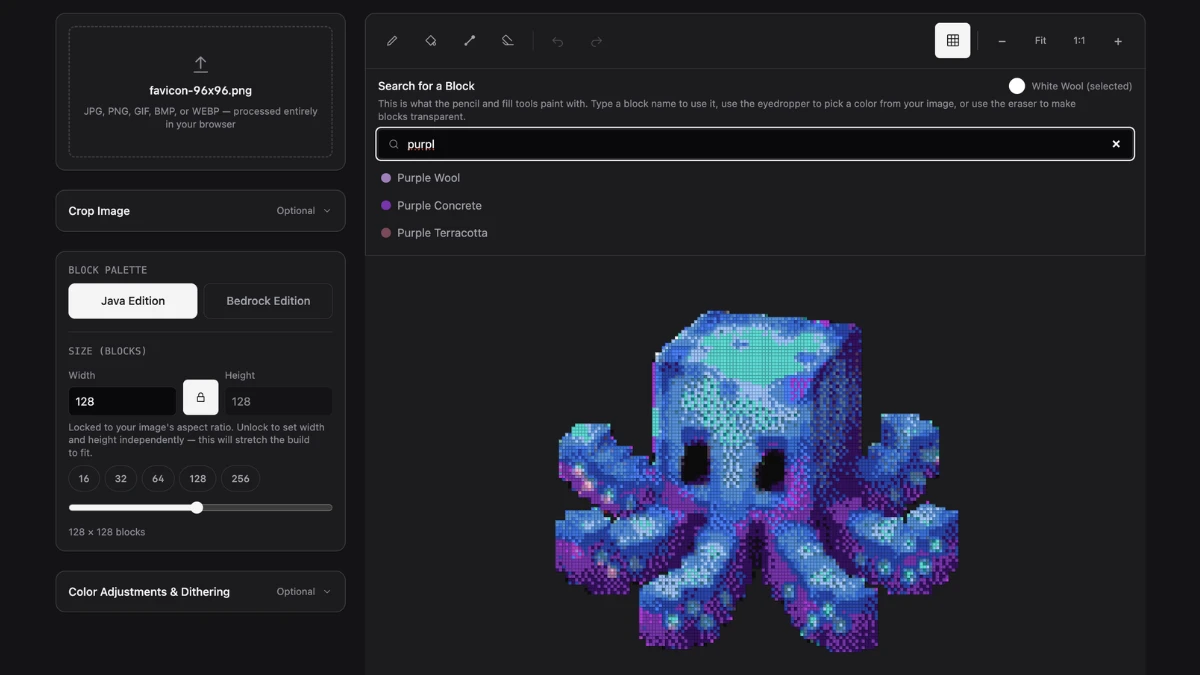
O que a prévia mostra — e o que ela não mostra
A prévia usa cores planas representativas, não as texturas do Minecraft nem a iluminação do jogo. O mural pronto pode parecer diferente com um pacote de recursos, sombras ou outra face do bloco. Se a correspondência exata de cores for importante, teste uma pequena parte no seu mundo antes de reunir todos os materiais.
Os arquivos de construção geram um design vertical com um bloco de espessura. Isso é diferente de map art, em que a altura dos blocos e a profundidade da água podem mudar o sombreamento mostrado no mapa. Use um processo específico para map art se o resultado final for um mapa dentro do jogo.
Escolha um tamanho que você consiga realmente construir
A largura da construção importa mais do que a resolução da imagem de origem. Uma foto detalhada ainda perde informação ao virar um mural de 32 blocos de largura, enquanto um ícone simples pode continuar nítido nesse tamanho. Mantenha o bloqueio de proporção ativado para evitar distorcer a imagem. A ferramenta também avisa quando um design alto ultrapassa o limite de altura de mundo da versão do Minecraft selecionada na exportação. Você também pode destravá-la para definir a largura e a altura separadamente.
Para um mural retangular sólido, o total aproximado de material é largura × altura. Isso faz de um design de 32 × 32 um total de 1.024 blocos, ou 16 pilhas completas. Pixels transparentes e células apagadas não precisam de bloco, então confira o total em tempo real para o número exato.
Configurações que fazem a maior diferença
- Ajuste brilho, saturação e contraste
- Ajuste o brilho, a saturação e o contraste antes de editar blocos individuais. Pequenas mudanças podem ajudar o conversor a encontrar uma paleta de blocos mais clara ou prática.
- Recorte antes de aumentar o tamanho
- Se o assunto ocupa apenas parte da imagem, recorte a área vazia primeiro. Assim, mais dos seus blocos disponíveis vão descrever a parte que realmente importa.
- Use sem dithering para artes planas
- Logos, sprites e desenhos animados geralmente ficam mais limpos com áreas de cor sólida. Comece sem dithering e experimente o Ordenado se gradientes grandes ficarem com aspecto de degraus.
- Experimente Floyd–Steinberg para fotos
- Ele preserva bem as mudanças graduais de cor. O Atkinson produz um padrão mais leve e menos denso e pode funcionar melhor quando o Floyd–Steinberg parece muito ruidoso.
- Edite blocos caros ou inconvenientes
- Use Substituir Blocos para trocar um material em todo o projeto de uma vez. As ferramentas de lápis, preenchimento, conta-gotas, borracha, desfazer e refazer são melhores para correções menores. Pesquise na paleta de blocos e selecione o material que deseja usar.
Planeje os materiais com a contagem de blocos em tempo real
A lista de materiais é atualizada a cada edição e mostra tanto a contagem exata quanto o número de pilhas de 64 itens. Baixe-a como CSV para uma planilha ou TXT para uma lista de compras simples. Isso é especialmente útil no Sobrevivência, onde substituir um bloco raro antes de começar a construir pode evitar uma segunda viagem de coleta.
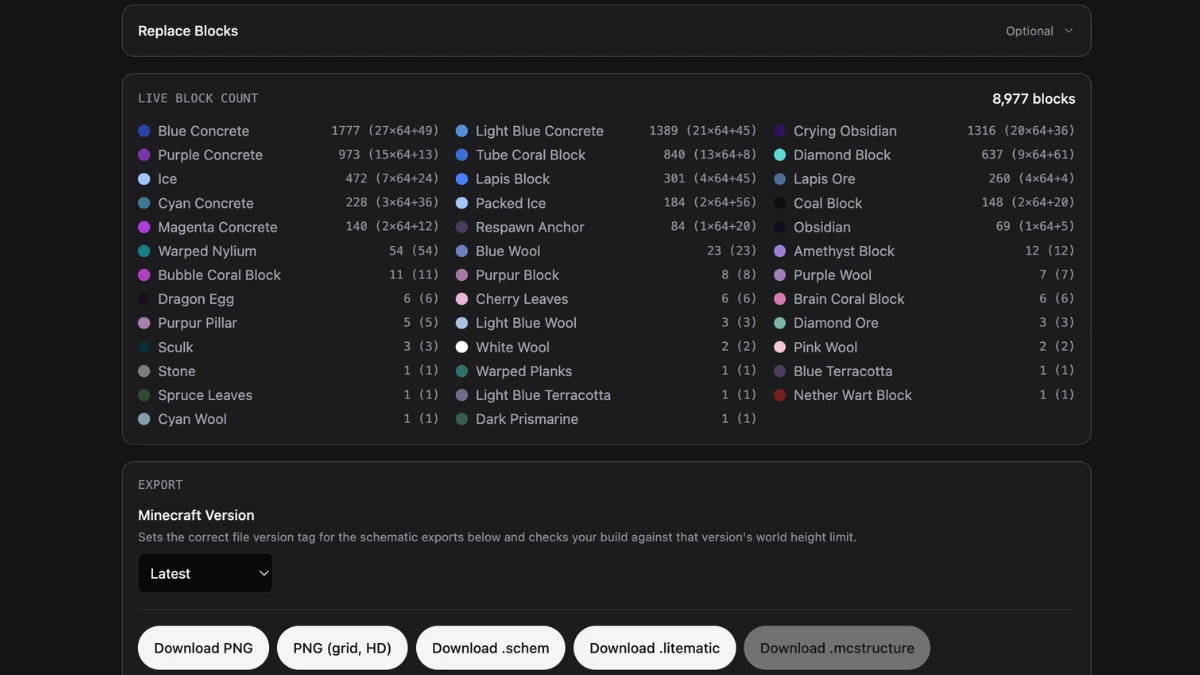
Opções de exportação Java e Bedrock
| Formato | Edição | Ideal para |
|---|---|---|
| PNG ou PNG HD com grade | Java e Bedrock | Uma referência padrão ou em alta resolução com linhas de grade |
| CSV ou TXT | Java e Bedrock | Reunir e acompanhar materiais |
.schem | Java | Ferramentas de esquemáticos compatíveis, como WorldEdit |
.litematic | Java | Um guia de posicionamento do Litematica |
.mcstructure | Bedrock | Fluxos de importação de estrutura do Bedrock |
Um arquivo de construção não coloca os blocos sozinho. Você ainda precisa do mod, plugin ou fluxo de importação de estrutura correspondente, e alguns servidores restringem essas ferramentas. Selecione sua versão do Minecraft antes de exportar para que os arquivos de esquemático Java tragam a tag de versão correta.
Sua imagem é processada no seu navegador
Seu arquivo JPG, PNG, GIF, BMP ou WEBP é lido localmente pelo seu navegador. Ele não é enviado ao MC Build Tools, usado para treinar um modelo, nem armazenado em uma conta. A conversão e a criação do arquivo acontecem no seu dispositivo. Veja a Política de Privacidade para detalhes gerais do site.
Perguntas frequentes
O gerador de pixel art do Minecraft é gratuito?
Sim. O gerador é gratuito e não exige conta ou cadastro.
Minha imagem é enviada ou armazenada?
Não. Sua imagem é processada localmente no seu navegador. Ela não é enviada ao MC Build Tools, armazenada em uma conta, nem usada para treinar um modelo.
Funciona tanto com a Edição Java quanto com a Edição Bedrock do Minecraft?
Sim. Escolha a edição onde você pretende construir. O Java tem suporte para exportações .schem e .litematic, enquanto o Bedrock tem suporte para .mcstructure; ambas as edições podem exportar arquivos PNG, CSV e TXT.
Quais formatos de imagem são suportados?
JPG, PNG, GIF, BMP e WEBP. O design gerado é estático, então imagens animadas não são exportadas como animação.
Que tipos de imagem geram os melhores resultados?
Imagens com um assunto claro, contornos fortes e pouco detalhe no fundo são mais fáceis de reconhecer em tamanhos de construção pequenos. Recorte as fotos de forma justa e use uma largura de blocos maior quando rostos ou detalhes finos forem importantes.
Quantos blocos do Minecraft um pixel usa?
Cada pixel na grade gerada representa um bloco do Minecraft. Células transparentes ou apagadas representam espaço vazio e não são incluídas no total de material em tempo real.
Posso editar o design de blocos gerado?
Sim. Use o lápis, o preenchimento, o conta-gotas e a borracha para mudanças individuais, ou substitua um tipo de bloco em todo o design. Desfazer e refazer estão disponíveis enquanto você edita.
Como eu coloco a pixel art finalizada no Minecraft?
Construa manualmente a partir do PNG com grade e da lista de blocos, ou exporte um arquivo compatível. Jogadores de Java podem usar o .schem com uma ferramenta de esquemáticos ou o .litematic com o Litematica. Jogadores de Bedrock podem usar o .mcstructure com um fluxo de importação de estrutura compatível. Ainda é necessária uma ferramenta correspondente para carregar o arquivo.