 MC Build Tools
マイクラ ドット絵ジェネレーター
写真・ロゴ・イラストをアップロードして、そのままMinecraftで建築できるブロックデザインに変換しましょう。Java版・統合版のパレットを選び、結果を編集し、材料を集計し、参考画像やビルドファイルを書き出せます。
無料・登録不要・画像はあなたの端末から出ません
2026年10月11日更新
画像をトリミング任意
角をドラッグしてサイズ変更、枠内をドラッグして移動できます。
画像をアップロードするとトリミングできます。
サイズ(ブロック単位)
元画像のアスペクト比にロックされています。ロックを解除すると幅と高さを個別に設定できますが、その場合ビルドが引き伸ばされます。
64 × — ブロック
色調整・ディザリング任意
調整
ブロックを検索
鉛筆・塗りつぶしツールで使われるブロックです。ブロック名を入力して選択するか、スポイトで画像から色を取得するか、消しゴムでブロックを透明にできます。
"""" に一致するブロックがありません。
画像をアップロードすると、ここにMinecraftドット絵のビルドが表示されます。
プレビューの色は簡略化されています。
見やすさと動作速度を保つため、プレビューでは各ブロックを代表する色を使用しています。書き出した建築ファイルには選択したMinecraftブロックのIDが含まれるため、建築をエクスポートしてMinecraftにインポートすると、実際のブロックテクスチャ、透明度、光の当たり方、リソースパックの見た目で表示されます。
ブロックを置き換え任意
ビルド全体で、あるブロックをまとめて別のブロックに置き換えます。
リアルタイムブロック数
0 ブロック
書き出し
以下のスキマティック書き出しに正しいファイルバージョンタグを設定し、そのバージョンのワールド高さ制限に対してビルドをチェックします。
Java版のファイルのバージョンを設定します。古いバージョンにないブロックは置き換えられません。
画像をMinecraftのドット絵に変換する方法
完成したデザインの1マスがワールド内の1ブロックに対応します。被写体が認識できる範囲で最小のサイズから始めましょう。グリッドを大きくすればより多くのディテールを再現できますが、その分ブロック数も建築時間も増えます。
- 1
画像をアップロードしてトリミング
JPG、PNG、GIF、BMP、WEBPファイルを選択できます。建築しない不要な背景やディテールはトリミングしましょう。
- 2
Java版か統合版かを選択
実際に建築するエディションのパレットを使うことで、ブロック名や書き出しオプションがワールドに合ったものになります。
- 3
現実的なビルドサイズを設定
ブロック単位の幅を選び、意図的に引き伸ばしたい場合を除いてアスペクト比のロックはそのままにしておきましょう。
- 4
色を確認して編集する
ディザリングモードを比較し、画像を調整し、編集ツールを使って個々のブロックを修正したり、全体で1つの材料を置き換えたりできます。
- 5
材料を集計して書き出す
リアルタイムのブロックリストを使って材料を集め、参考画像・買い物リスト・エディション対応のビルドファイルをダウンロードしましょう。
画像をMinecraftのドット絵に変換する仕組み
これはAI画像生成ツールではなく、色をマッチングするツールです。元の画像を選択したブロックグリッドにスケーリングし、各ピクセルを選択したMinecraftパレットの色と比較して、最も近いブロックを割り当てます。この比較は知覚的な色空間で行われるため、赤・緑・青の生の値を比較するよりも自然なマッチになることが多いです。
ディザリングは近くのブロックの色を混ぜ合わせることで、単一のブロックでは表現できない色合いを表現できます。それでも結果は実際に編集可能なブロックIDのグリッドなので、材料数とダウンロードしたファイルはプレビューに表示された内容と常に一致します。
形の決め方、ブロックの選び方、手作業での建築については、 Minecraft Wikiのピクセルアート解説も参考になります。
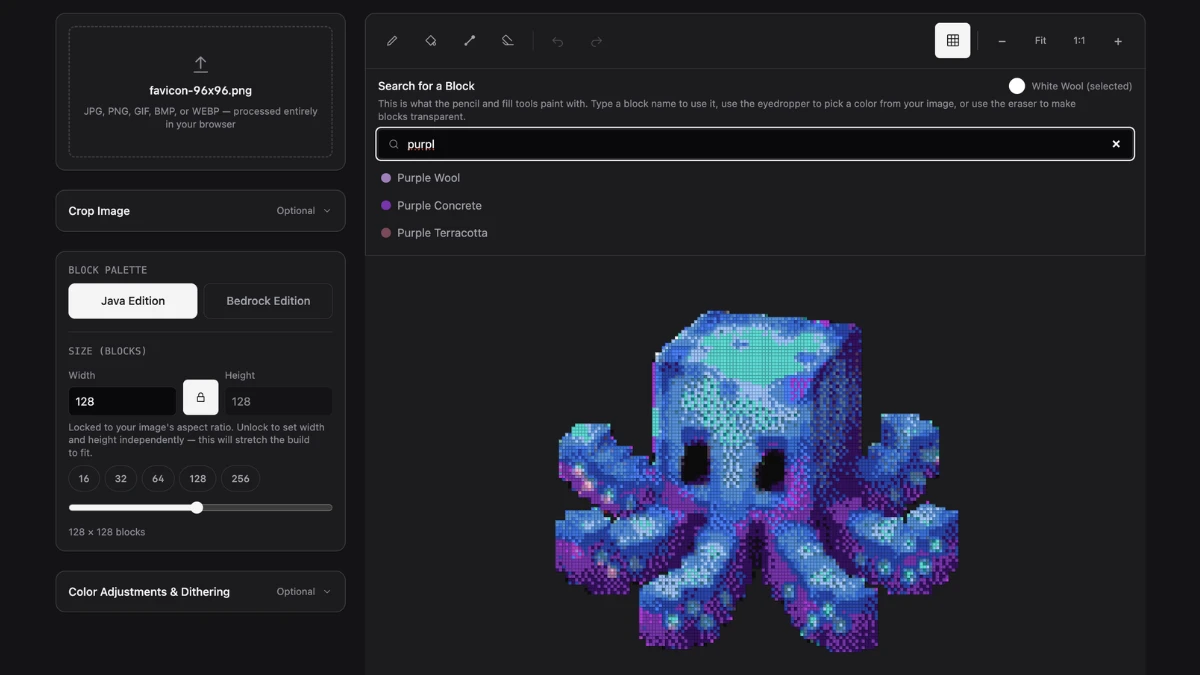
プレビューで分かること・分からないこと
プレビューはブロックを代表する単色で表示され、Minecraftのテクスチャやゲーム内の照明までは再現しません。リソースパック、影、使うブロックの面によって、完成した壁画の見え方は変わります。色を正確に合わせたい場合は、材料をすべて集める前にワールドで小さな範囲を試作してください。
ビルドファイルは厚さ1ブロックの縦向きデザインとして書き出されます。ブロックの高低差や水深で地図上の陰影が変わるマップアートとは別物です。ゲーム内の地図を完成品にしたい場合は、マップアート専用の手順を使ってください。
実際に建築できるサイズを選ぼう
元画像の解像度よりも、ビルドの幅の方が重要です。詳細な写真でも幅32ブロックの壁画にすると情報が失われますが、シンプルなアイコンならそのサイズでもはっきりと見えることがあります。画像が潰れないよう、アスペクト比のロックはオンにしておきましょう。書き出し時に選択したMinecraftバージョンのワールド高さ制限を超える縦長デザインの場合は、ツールが警告を表示します。 ロックを解除すれば、幅と高さを個別に設定することもできます。
長方形の壁画をすべて塗りつぶす場合、おおよその材料合計は幅×高さです。つまり32×32のデザインなら1,024ブロック、スタック16個分になります。透明なピクセルや消去したマスにはブロックが不要なので、正確な数はリアルタイムの合計を確認しましょう。
最も差が出る設定項目
- 明るさ・彩度・コントラストを細かく調整する
- 個々のブロックを編集する前に、明るさ・彩度・コントラストを調整できます。少し調整するだけで、より見やすく作りやすいブロック配色になる場合があります。
- サイズを大きくする前にトリミング
- 被写体が画像の一部しか占めていない場合は、まず空白の部分をトリミングしましょう。そうすることで、限られたブロック数をより多く肝心な部分の表現に使えます。
- フラットなイラストにはディザリングなしを使う
- ロゴ、スプライト、漫画調のイラストは、単色の面が多いほうがきれいに見えることが多いです。まずはディザリングなしから始め、大きなグラデーションが段々に見える場合はOrdered(オーダー)を試してみましょう。
- 写真にはFloyd–Steinbergを試す
- なだらかな色の変化をうまく保持してくれます。Atkinsonはより軽く密度の低いパターンを生成するため、Floyd–Steinbergがノイズっぽく見える場合により良い結果になることがあります。
- 高価な・扱いにくいブロックを編集する
- 「ブロックを置き換え」を使うと、設計図全体で1つの材料を一括で入れ替えられます。鉛筆・塗りつぶし・スポイト・消しゴム・元に戻す・やり直しのツールは、小さな部分の修正に向いています。 ブロックパレットを検索し、使用したい材料を選択できます。
リアルタイムのブロック数で材料を計画する
材料リストは編集のたびに更新され、正確な個数と64個スタックの数の両方を表示します。CSVでダウンロードすればスプレッドシートに、TXTでダウンロードすればシンプルな買い物リストとして使えます。サバイバルでは特に、建築前に希少なブロックを別の材料に置き換えておくことで、追加の採集の手間を省けるので便利です。
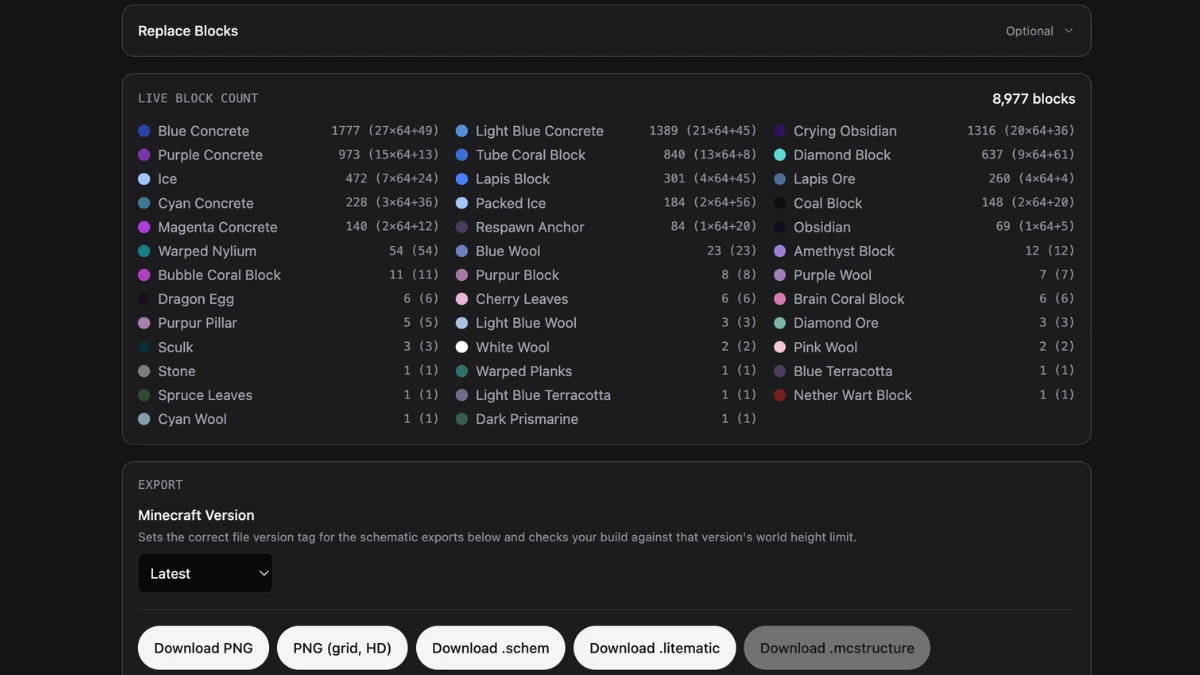
Java版・統合版の書き出しオプション
| 形式 | エディション | おすすめの用途 |
|---|---|---|
| PNGまたはグリッド付きHD PNG | Java版・統合版 | 通常の参考画像、またはグリッド線付きの高解像度参考画像 |
| CSVまたはTXT | Java版・統合版 | 材料の収集・管理に |
.schem | Java版 | WorldEditなど対応するスキマティックツールに |
.litematic | Java版 | Litematicaでの配置ガイドに |
.mcstructure | 統合版 | 統合版のストラクチャーインポート作業に |
ビルドファイル自体がブロックを自動配置してくれるわけではありません。対応するMOD、プラグイン、またはストラクチャーインポートの仕組みが別途必要で、これらのツールを制限しているサーバーもあります。Java版のスキマティックファイルに正しいバージョンタグを付けるため、書き出し前にMinecraftのバージョンを選択してください。
画像はあなたのブラウザ内で処理されます
アップロードしたJPG、PNG、GIF、BMP、WEBPファイルは、お使いのブラウザによってローカルで読み込まれます。MC Build Toolsにアップロードされることも、モデルの学習に使われることも、アカウントに保存されることもありません。変換とファイル生成はすべてあなたの端末上で行われます。サイト全体の詳細についてはプライバシーポリシーをご覧ください。
よくある質問
Minecraftドット絵ジェネレーターは無料ですか?
はい。このジェネレーターは無料で利用でき、アカウントや登録も不要です。
画像はアップロードや保存されますか?
いいえ。画像はあなたのブラウザ内でローカルに処理されます。MC Build Toolsへのアップロード、アカウントへの保存、モデル学習への利用は一切ありません。
MinecraftのJava版・統合版の両方に対応していますか?
はい。建築するエディションを選択してください。Java版は.schemおよび.litematicの書き出しに対応し、統合版は.mcstructureに対応しています。どちらのエディションでもPNG、CSV、TXTファイルを書き出せます。
対応している画像形式は何ですか?
JPG、PNG、GIF、BMP、WEBPに対応しています。生成されるデザインは静止画のため、アニメーション画像もアニメーションとしては書き出されません。
どんな画像が一番きれいに仕上がりますか?
被写体がはっきりしていて、輪郭がくっきりしており、背景のディテールが少ない画像は、小さいビルドサイズでも認識しやすくなります。写真はしっかりトリミングし、顔や細部が重要な場合はブロック幅を大きめにしましょう。
ピクセル1つで何個のMinecraftブロックを使いますか?
生成されたグリッドの各ピクセルは、Minecraftブロック1個に対応します。透明または消去されたマスは空間を表しており、リアルタイムの材料合計には含まれません。
生成されたブロックデザインは編集できますか?
はい。鉛筆・塗りつぶし・スポイト・消しゴムを使って個別に変更したり、あるブロックの種類をデザイン全体で置き換えたりできます。編集中は元に戻す・やり直す操作にも対応しています。
完成したドット絵をどうやってMinecraftに反映すればいいですか?
グリッドPNGとブロックリストを見ながら手作業で建築するか、対応ファイルを書き出しましょう。Java版のプレイヤーは.schemをスキマティックツールで、または.litematicをLitematicaで使用できます。統合版のプレイヤーは.mcstructureを対応するストラクチャーインポートの仕組みで使用できます。いずれの場合も、ファイルを読み込むための対応ツールが別途必要です。