 MC Build Tools
Generador de pixel art de Minecraft
Sube una foto, un logo o un dibujo y conviértelo en un diseño de bloques listo para construir en Minecraft. Elige una paleta de Java o Bedrock, edita el resultado, cuenta los materiales y exporta una imagen de referencia o un archivo de construcción.
Gratis · sin registro · tu imagen se queda en tu dispositivo
Actualizado el 11 de octubre de 2026
Recortar ImagenOpcional
Arrastra una esquina para cambiar el tamaño, o arrastra dentro del recuadro para moverlo.
Sube una imagen para recortarla.
Tamaño (bloques)
Bloqueada a la relación de aspecto de tu imagen. Desbloquéala para establecer el ancho y el alto de forma independiente — esto estirará la construcción para ajustarla.
64 × — bloques
Ajustes de Color y TramadoOpcional
Ajustes
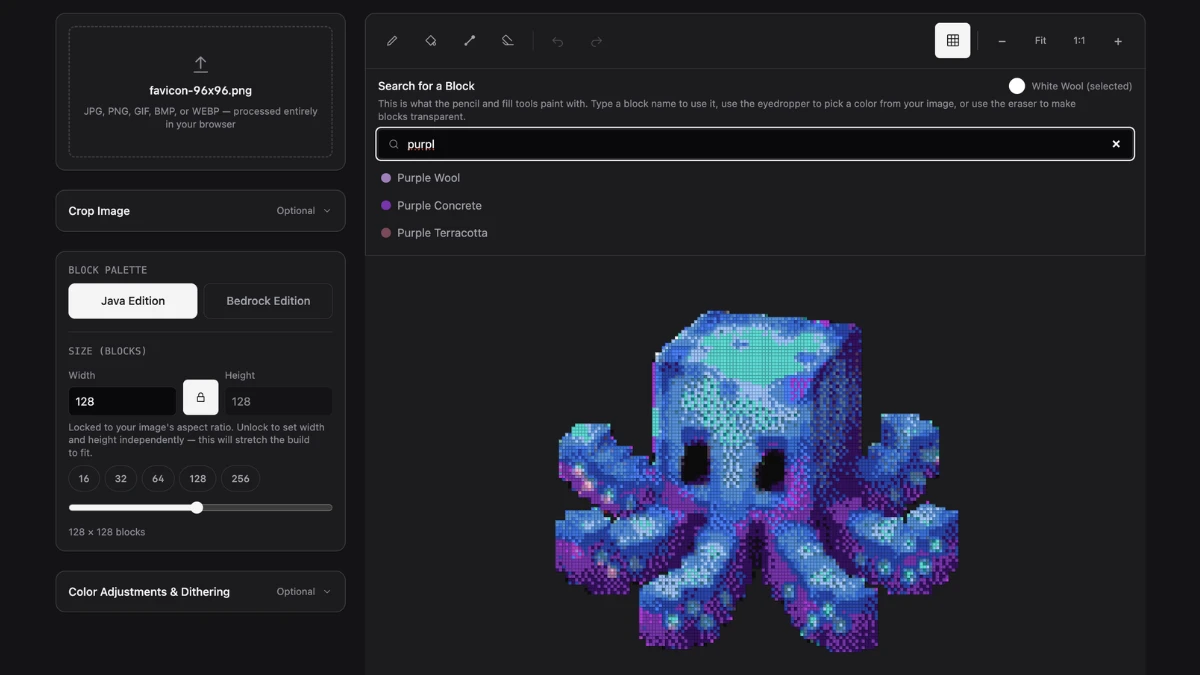
Buscar un Bloque
Esto es lo que usan las herramientas de lápiz y relleno para pintar. Escribe el nombre de un bloque para usarlo, usa el gotero para elegir un color de tu imagen, o usa el borrador para hacer bloques transparentes.
Ningún bloque coincide con """".
Sube una imagen para ver aquí tu construcción de pixel art de Minecraft.
Los colores de la vista previa están simplificados.
La vista previa utiliza colores representativos de los bloques para ofrecer claridad y un buen rendimiento. Los archivos de construcción exportados contienen los identificadores de los bloques de Minecraft seleccionados, por lo que verás las texturas, la transparencia, la iluminación y la apariencia del paquete de recursos reales al exportar la construcción e importarla en Minecraft.
Reemplazar BloquesOpcional
Cambia todos los bloques de un tipo por otro en toda la construcción a la vez.
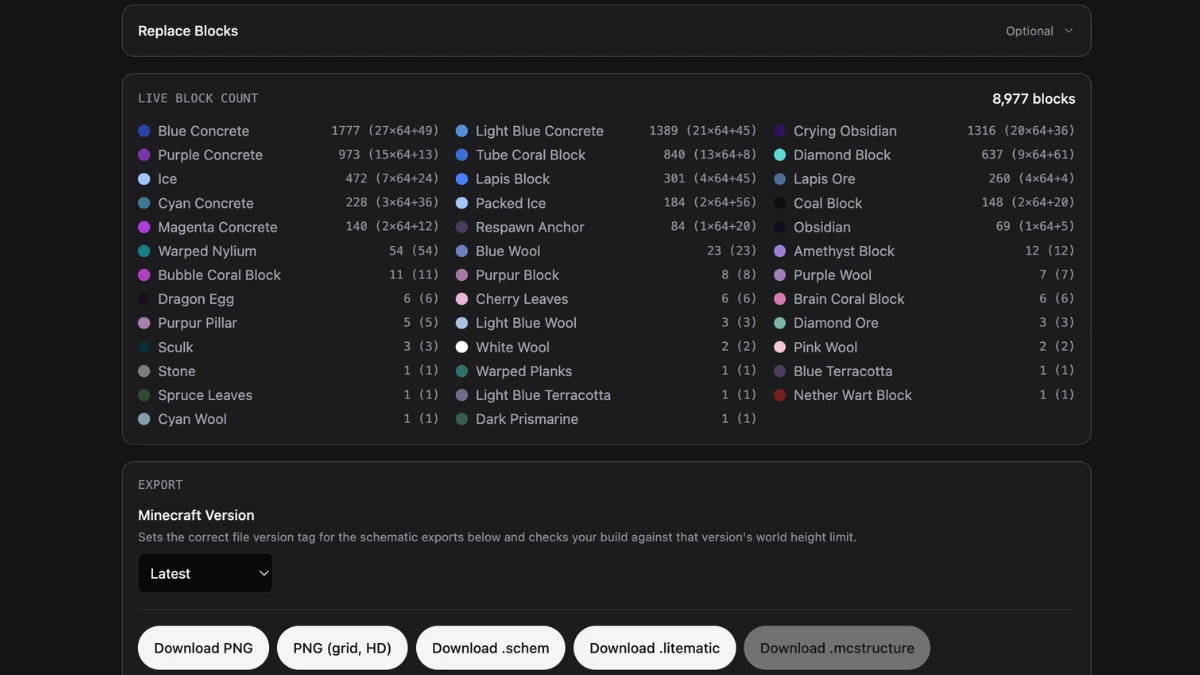
Conteo de Bloques en Tiempo Real
0 bloques
Exportar
Establece la etiqueta de versión de archivo correcta para las exportaciones de esquemático de abajo y verifica tu construcción contra el límite de altura del mundo de esa versión.
Esto fija la versión del archivo Java. No sustituye bloques que no existían en versiones anteriores.
Cómo convertir una imagen en pixel art de Minecraft
Cada cuadro del diseño terminado representa un bloque en tu mundo. Empieza con el tamaño más pequeño que mantenga el motivo reconocible; una cuadrícula más grande conserva más detalle, pero también requiere más bloques y más tiempo para construir.
- 1
Sube y recorta tu imagen
Elige un archivo JPG, PNG, GIF, BMP o WEBP. Recorta el fondo vacío o los detalles que no piensas construir.
- 2
Selecciona la Edición Java o Bedrock
Usa la paleta de la edición en la que vas a construir, para que los nombres de bloques y las opciones de exportación coincidan con tu mundo.
- 3
Elige un tamaño de construcción práctico
Elige el ancho en bloques y mantén bloqueada la relación de aspecto, a menos que quieras estirar el diseño intencionalmente.
- 4
Revisa los colores y edita
Compara los modos de tramado, ajusta la imagen y usa las herramientas de edición para corregir bloques individuales o reemplazar un material en todo el diseño.
- 5
Cuenta los materiales y exporta
Usa la lista de bloques en tiempo real para reunir materiales, y luego descarga una imagen de referencia, una lista de compras o un archivo de construcción compatible con tu edición.
Cómo funciona el conversor de imágenes a pixel art de Minecraft
Esta es una herramienta de coincidencia de color, no un generador de imágenes con IA. Escala tu imagen original a la cuadrícula de bloques que elijas, compara cada píxel con los colores de la paleta de Minecraft seleccionada y asigna el bloque más cercano. La comparación se realiza en un espacio de color perceptual, lo que suele dar una coincidencia más natural que comparar valores crudos de rojo, verde y azul.
El tramado puede mezclar colores de bloques cercanos para sugerir tonos que ningún bloque individual podría igualar. El resultado sigue siendo una cuadrícula real y editable de identificadores de bloque, así que el conteo de materiales y los archivos descargados se mantienen sincronizados con lo que ves en la vista previa.
Para obtener consejos prácticos sobre cómo planificar las formas, elegir los bloques y construir a mano, consulta el tutorial de pixel art de Minecraft Wiki.
Lo que la vista previa puede mostrar y lo que no
La vista previa usa colores planos representativos, no las texturas ni la iluminación del juego. El mural terminado puede verse diferente con un paquete de recursos, con sombras o al usar otra cara del bloque. Si necesitas un color muy preciso, prueba una sección pequeña en tu mundo antes de reunir todos los materiales.
Los archivos de construcción crean un diseño vertical de un bloque de grosor. Esto no es lo mismo que el map art, donde la altura de los bloques y la profundidad del agua pueden cambiar el sombreado del mapa. Si el resultado final será un mapa del juego, usa un proceso específico para map art.
Elige un tamaño que realmente puedas construir
El ancho de construcción importa más que la resolución de la imagen original. Una foto detallada igual pierde información al convertirse en un mural de 32 bloques de ancho, mientras que un ícono sencillo puede mantenerse claro a ese tamaño. Mantén el bloqueo de relación de aspecto activado para evitar deformar la imagen. La herramienta también avisa cuando un diseño alto supera el límite de altura del mundo para la versión de Minecraft seleccionada al exportar. También puedes desbloquearla para definir el ancho y el alto por separado.
Para un mural rectangular sólido, el total aproximado de materiales es ancho × alto. Eso hace que un diseño de 32 × 32 sea 1024 bloques, o 16 pilas completas. Los píxeles transparentes y las celdas borradas no necesitan bloque, así que revisa el total en tiempo real para obtener el número exacto.
Ajustes que marcan la mayor diferencia
- Ajusta el brillo, la saturación y el contraste
- Ajusta el brillo, la saturación y el contraste antes de editar bloques individuales. Los cambios pequeños pueden ayudar al conversor a encontrar una paleta de bloques más clara o práctica.
- Recorta antes de aumentar el tamaño
- Si el motivo ocupa solo una parte de la imagen, recorta primero el área vacía. Así más de tus bloques disponibles describirán la parte que te importa.
- Usa sin tramado para arte plano
- Los logos, sprites y caricaturas suelen verse más limpios con áreas de color sólido. Empieza sin tramado y luego prueba el modo Ordenado si los degradados grandes se ven escalonados.
- Prueba Floyd–Steinberg para fotos
- Conserva bien los cambios graduales de color. Atkinson produce un patrón más ligero y menos denso, y puede funcionar mejor cuando Floyd–Steinberg se ve demasiado ruidoso.
- Edita bloques costosos o incómodos
- Usa Reemplazar Bloques para cambiar un material en todo el plano de construcción. Las herramientas de lápiz, relleno, gotero, borrador, deshacer y rehacer son mejores para correcciones más pequeñas. Busca en la paleta de bloques y selecciona el material que quieras usar.
Planifica los materiales con el conteo de bloques en tiempo real
La lista de materiales se actualiza después de cada edición y muestra tanto el conteo exacto como el número de pilas de 64 unidades. Descárgala como CSV para una hoja de cálculo, o como TXT para una lista de compras sencilla. Esto es especialmente útil en Supervivencia, donde reemplazar un bloque raro antes de empezar a construir puede ahorrarte un segundo viaje de recolección.
Opciones de exportación para Java y Bedrock
| Formato | Edición | Ideal para |
|---|---|---|
| PNG o PNG HD con cuadrícula | Java y Bedrock | Una referencia estándar o una referencia de alta resolución con líneas de cuadrícula |
| CSV o TXT | Java y Bedrock | Reunir y llevar el control de materiales |
.schem | Java | Herramientas de esquemáticos compatibles como WorldEdit |
.litematic | Java | Una guía de colocación con Litematica |
.mcstructure | Bedrock | Flujos de importación de estructuras en Bedrock |
Un archivo de construcción no coloca los bloques por sí solo. Igual necesitas el mod, plugin o flujo de importación de estructuras correspondiente, y algunos servidores restringen esas herramientas. Selecciona tu versión de Minecraft antes de exportar para que los archivos de esquemático de Java lleven la etiqueta de versión correcta.
Tu imagen se procesa en tu navegador
Tu archivo JPG, PNG, GIF, BMP o WEBP se lee localmente en tu navegador. No se sube a MC Build Tools, no se usa para entrenar ningún modelo ni se almacena en ninguna cuenta. La conversión y la creación de archivos ocurren en tu dispositivo. Consulta la Política de Privacidad para más detalles sobre el sitio.
Preguntas frecuentes
¿El generador de pixel art de Minecraft es gratis?
Sí. El generador es gratuito y no requiere cuenta ni registro.
¿Mi imagen se sube o se almacena en algún lugar?
No. Tu imagen se procesa localmente en tu navegador. No se sube a MC Build Tools, no se almacena en ninguna cuenta ni se usa para entrenar ningún modelo.
¿Funciona tanto con Minecraft Java como con la Edición Bedrock?
Sí. Elige la edición en la que planeas construir. Java admite exportaciones .schem y .litematic, mientras que Bedrock admite .mcstructure; ambas ediciones pueden exportar archivos PNG, CSV y TXT.
¿Qué formatos de imagen son compatibles?
JPG, PNG, GIF, BMP y WEBP. El diseño generado es estático, así que las imágenes animadas no se exportan como animación.
¿Qué tipo de imágenes dan los mejores resultados?
Las imágenes con un motivo claro, contornos marcados y poco detalle de fondo son las más fáciles de reconocer en tamaños de construcción pequeños. Recorta las fotos de forma ajustada, y usa un ancho de bloques mayor cuando los rostros o los detalles finos sean importantes.
¿Cuántos bloques de Minecraft usa un píxel?
Cada píxel en la cuadrícula generada representa un bloque de Minecraft. Las celdas transparentes o borradas representan espacio vacío y no se incluyen en el total de materiales en tiempo real.
¿Puedo editar el diseño de bloques generado?
Sí. Usa el lápiz, el relleno, el gotero y el borrador para cambios individuales, o reemplaza un tipo de bloque en todo el diseño. Deshacer y rehacer están disponibles mientras editas.
¿Cómo llevo el pixel art terminado a Minecraft?
Constrúyelo manualmente a partir del PNG con cuadrícula y la lista de bloques, o exporta un archivo compatible. Los jugadores de Java pueden usar .schem con una herramienta de esquemáticos o .litematic con Litematica. Los jugadores de Bedrock pueden usar .mcstructure con un flujo de importación de estructuras compatible. Aún se necesita una herramienta compatible para cargar el archivo.