 MC Build Tools
Minecraft Piksel Sanatı Oluşturucu
Bir fotoğraf, logo ya da çizim yükle ve onu inşa edilebilir bir Minecraft blok tasarımına dönüştür. Java veya Bedrock paleti seç, sonucu düzenle, malzemeleri say ve bir referans görseli ya da yapı dosyası dışa aktar.
Ücretsiz · kayıt gerekmez · görselin cihazında kalır
Güncellenme: 11 Ekim 2026
Görseli Kırpİsteğe bağlı
Yeniden boyutlandırmak için bir köşeyi sürükle, taşımak için kutunun içini sürükle.
Kırpmak için bir görsel yükle.
Boyut (blok)
Görselinin en-boy oranına kilitli. Genişlik ve yüksekliği bağımsız ayarlamak için kilidi aç — bu, yapıyı sığdırmak için gerecektir.
64 × — blok
Renk Ayarları ve Ditheringİsteğe bağlı
Ayarlar
Bir Blok Ara
Kalem ve doldurma araçları bununla boyar. Kullanmak için bir blok adı yaz, görselinden bir renk seçmek için damlalığı kullan ya da blokları saydam yapmak için silgiyi kullan.
"""" ile eşleşen blok yok.
Minecraft pixel art yapını burada görmek için bir görsel yükle.
Ön izleme renkleri basitleştirilmiştir.
Ön izleme, anlaşılır ve hızlı bir görüntü için temsili blok renkleri kullanır. Dışa aktarılan yapı dosyaları seçtiğin Minecraft bloklarının kimliklerini içerir; yapıyı dışa aktarıp Minecraft’a içe aktardığında gerçek blok dokularını, şeffaflığı, aydınlatmayı ve kaynak paketi görünümünü görürsün.
Blokları Değiştirİsteğe bağlı
Bir tür bloğu, tüm yapı boyunca tek seferde başka bir türle değiştir.
Anlık Blok Sayımı
0 blok
Dışa Aktar
Aşağıdaki schematic dışa aktarımları için doğru dosya sürüm etiketini ayarlar ve yapını o sürümün dünya yüksekliği sınırına göre kontrol eder.
Bu, Java dosyasının sürümünü belirler. Eski sürümlerde bulunmayan blokları değiştirmez.
Bir görsel Minecraft piksel sanatına nasıl dönüştürülür?
Bitmiş tasarımdaki her kare, dünyandaki bir bloğu temsil eder. Konuyu hâlâ tanınabilir tutan en küçük boyutla başla; daha büyük bir ızgara daha fazla detay korur ama daha fazla blok ve inşa etmek için daha fazla zaman gerektirir.
- 1
Görselini yükle ve kırp
JPG, PNG, GIF, BMP veya WEBP dosyası seç. İnşa etmeyi planlamadığın boş arka planı veya ayrıntıları kırp.
- 2
Java veya Bedrock Edition'ı seç
İnşa edeceğin sürüme ait paleti kullan; böylece blok isimleri ve dışa aktarma seçenekleri dünyanla eşleşir.
- 3
Uygulanabilir bir inşa boyutu belirle
Blok cinsinden genişliği seç ve tasarımı bilerek germek istemediğin sürece en-boy oranını kilitli tut.
- 4
Renkleri kontrol et ve düzenle
Dithering modlarını karşılaştır, görseli ayarla ve tek tek blokları düzeltmek ya da bir malzemeyi her yerde değiştirmek için düzenleme araçlarını kullan.
- 5
Malzemeleri say ve dışa aktar
Malzeme toplamak için anlık blok listesini kullan, ardından bir referans görseli, alışveriş listesi ya da sürümle uyumlu bir yapı dosyası indir.
Görseli Minecraft piksel sanatına dönüştürücü nasıl çalışır?
Bu bir yapay zeka görsel üreticisi değil, bir renk eşleştirme aracıdır. Kaynak görselini seçtiğin blok ızgarasına göre ölçeklendirir, her pikseli seçilen Minecraft paletindeki renklerle karşılaştırır ve en yakın bloğu atar. Karşılaştırma, ham kırmızı, yeşil ve mavi değerlerini karşılaştırmaktan genellikle daha doğal bir sonuç veren algısal bir renk uzayında yapılır.
Dithering, hiçbir tek bloğun tam olarak eşleşemediği tonları önermek için yakın blok renklerini karıştırabilir. Sonuç yine de gerçek, düzenlenebilir bir blok kimlikleri ızgarasıdır; bu yüzden malzeme sayımı ve indirilen dosyalar önizlemede gördüklerinle senkronize kalır.
Şekilleri planlama, blok seçme ve elle inşa etme konusunda pratik bilgiler için Minecraft Wiki'nin piksel sanatı eğitimine göz atın.
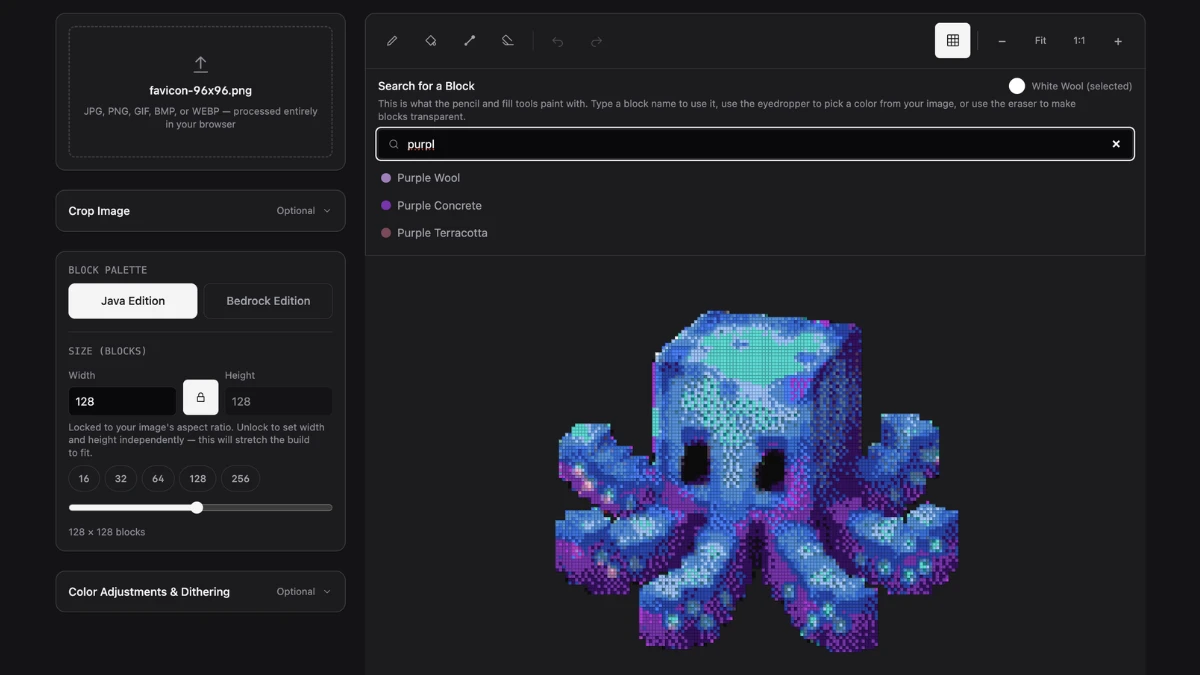
Önizlemenin gösterdikleri ve gösteremedikleri
Önizleme, Minecraft dokuları veya oyun içi ışıklandırma yerine blokları temsil eden düz renkler kullanır. Tamamlanmış duvar resmi; kaynak paketi, gölgeler veya bloğun görünen yüzü nedeniyle farklı görünebilir. Renklerin tam eşleşmesi önemliyse tüm malzemeleri toplamadan önce dünyanda küçük bir bölümü dene.
Yapı dosyaları bir blok kalınlığında dikey bir tasarım oluşturur. Bu, blok yüksekliği ve su derinliğinin oyun içi haritadaki gölgelendirmeyi değiştirebildiği harita sanatından farklıdır. Sonucun bir oyun içi harita olması gerekiyorsa harita sanatına özel bir yöntem kullan.
Gerçekten inşa edebileceğin bir boyut seç
İnşa genişliği, kaynak görselin çözünürlüğünden daha önemlidir. Detaylı bir fotoğraf 32 blok genişliğinde bir duvar resmine dönüştüğünde yine de bilgi kaybeder, oysa basit bir simge bu boyutta bile net kalabilir. Görseli ezmemek için en-boy oranı kilidini açık tut. Araç ayrıca yüksek bir tasarım, dışa aktarırken seçilen Minecraft sürümünün dünya yüksekliği sınırını aştığında seni uyarır. Ayrıca kilidi açarak genişlik ve yüksekliği birbirinden bağımsız ayarlayabilirsin.
Dolu dikdörtgen bir duvar resmi için yaklaşık malzeme toplamı genişlik × yüksekliktir. Bu, 32 × 32 boyutundaki bir tasarımı 1.024 blok ya da 16 tam yığın yapar. Saydam pikseller ve silinmiş hücreler blok gerektirmez, bu yüzden kesin sayı için anlık toplama bak.
En büyük farkı yaratan ayarlar
- Parlaklık, doygunluk ve kontrastı ince ayarla
- Tek tek blokları düzenlemeden önce parlaklık, doygunluk ve kontrastı ayarla. Küçük değişiklikler, dönüştürücünün daha net veya daha kullanışlı bir blok paleti bulmasına yardımcı olabilir.
- Boyutu büyütmeden önce kırp
- Konu görselin yalnızca bir kısmını kaplıyorsa önce boş alanı kırp. Böylece mevcut bloklarının daha fazlası önemsediğin kısmı anlatır.
- Düz çizimler için dithering kullanma
- Logolar, sprite'lar ve çizgi filmler genellikle düz renk alanlarıyla daha temiz görünür. Önce dithering'siz dene, büyük gradyanlar basamaklı görünürse Ordered'ı dene.
- Fotoğraflar için Floyd–Steinberg'i dene
- Kademeli renk değişimlerini iyi korur. Atkinson daha hafif, daha az yoğun bir desen üretir ve Floyd–Steinberg çok gürültülü göründüğünde daha iyi çalışabilir.
- Pahalı veya sorunlu blokları düzenle
- Bir malzemeyi tüm plan boyunca değiştirmek için Blokları Değiştir'i kullan. Kalem, doldurma, damlalık, silgi, geri al ve yinele araçları daha küçük düzeltmeler için daha uygundur. Blok paletinde arama yap ve kullanmak istediğin malzemeyi seç.
Anlık blok sayımıyla malzemeni planla
Malzeme listesi her düzenlemeden sonra güncellenir ve hem kesin sayıyı hem de 64'lük yığın sayısını gösterir. Bir e-tablo için CSV, basit bir alışveriş listesi için TXT olarak indir. Bu, özellikle Survival modunda faydalıdır; inşa etmeye başlamadan önce nadir bir bloğu değiştirmek ikinci bir toplama gezisinden tasarruf sağlayabilir.
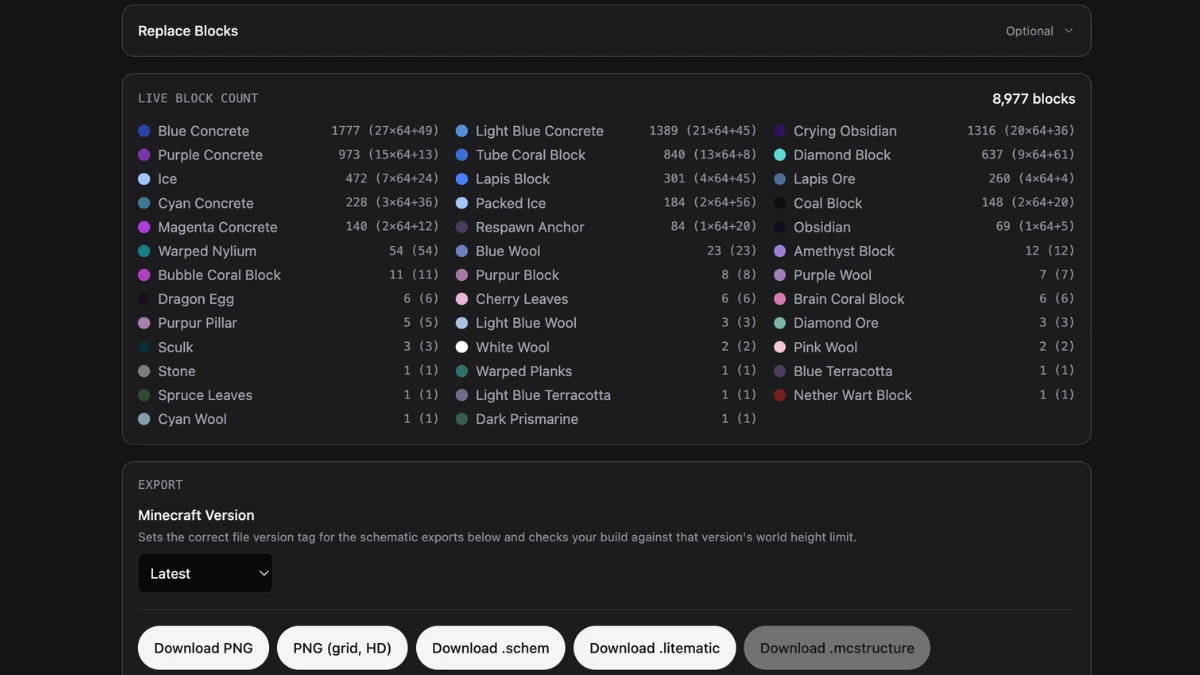
Java ve Bedrock dışa aktarma seçenekleri
| Format | Sürüm | En uygun kullanım |
|---|---|---|
| PNG veya ızgaralı HD PNG | Java ve Bedrock | Standart bir referans veya ızgara çizgileri içeren yüksek çözünürlüklü bir referans |
| CSV veya TXT | Java ve Bedrock | Malzeme toplama ve takibi |
.schem | Java | WorldEdit gibi uyumlu schematic araçları |
.litematic | Java | Litematica yerleştirme rehberi |
.mcstructure | Bedrock | Bedrock structure içe aktarma iş akışları |
Bir yapı dosyası blokları kendi başına yerleştirmez. Yine de uyumlu bir mod, eklenti ya da structure içe aktarma iş akışına ihtiyacın var; bazı sunucular bu araçları kısıtlar. Java schematic dosyalarının doğru sürüm etiketini taşıması için dışa aktarmadan önce Minecraft sürümünü seç.
Görselin tarayıcında işlenir
JPG, PNG, GIF, BMP veya WEBP dosyan tarayıcın tarafından yerel olarak okunur. MC Build Tools'a yüklenmez, bir modeli eğitmek için kullanılmaz ya da bir hesapta saklanmaz. Dönüştürme ve dosya oluşturma işlemleri cihazında gerçekleşir. Site geneli detaylar için Gizlilik Politikası bölümüne bak.
Sıkça sorulan sorular
Minecraft Piksel Sanatı Oluşturucu ücretsiz mi?
Evet. Üretici kullanımı ücretsizdir ve hesap ya da kayıt gerektirmez.
Görselim yükleniyor veya saklanıyor mu?
Hayır. Görselin tarayıcında yerel olarak işlenir. MC Build Tools'a yüklenmez, bir hesapta saklanmaz ya da bir modeli eğitmek için kullanılmaz.
Hem Minecraft Java hem de Bedrock Edition ile çalışıyor mu?
Evet. İnşa etmeyi planladığın sürümü seç. Java, .schem ve .litematic dışa aktarımlarını destekler; Bedrock ise .mcstructure'ı destekler; her iki sürüm de PNG, CSV ve TXT dosyalarını dışa aktarabilir.
Hangi görsel formatları destekleniyor?
JPG, PNG, GIF, BMP ve WEBP. Oluşturulan tasarım statiktir, bu yüzden animasyonlu görseller animasyon olarak dışa aktarılmaz.
Hangi tür görseller en iyi sonuçları verir?
Net bir konusu, güçlü hatları ve sınırlı arka plan detayı olan görseller küçük inşa boyutlarında en kolay tanınır. Fotoğrafları sıkı bir şekilde kırp ve yüzler ya da ince detaylar önemliyse daha geniş bir blok genişliği kullan.
Bir piksel kaç Minecraft bloğu kullanır?
Oluşturulan ızgaradaki her piksel bir Minecraft bloğunu temsil eder. Saydam veya silinmiş hücreler boş alanı temsil eder ve anlık malzeme toplamına dahil edilmez.
Oluşturulan blok tasarımını düzenleyebilir miyim?
Evet. Tek tek değişiklikler için kalem, doldurma, damlalık ve silgiyi kullan ya da bir blok türünü tüm tasarım boyunca değiştir. Düzenlerken geri al ve yinele kullanılabilir.
Bitmiş piksel sanatını Minecraft'a nasıl aktarırım?
Izgara PNG'sinden ve blok listesinden manuel olarak inşa et ya da uyumlu bir dosya dışa aktar. Java oyuncuları bir schematic aracıyla .schem'i ya da Litematica ile .litematic'i kullanabilir. Bedrock oyuncuları uyumlu bir structure içe aktarma iş akışıyla .mcstructure'ı kullanabilir. Dosyayı yüklemek için hâlâ uyumlu bir araç gereklidir.